Bài này dành cho người chưa từng dùng GieoShop. Làm xong, bạn có một cửa hàng với website sẵn sàng để xuất bản. Các ví dụ dùng tên giả “Cà phê Mẫu”; bạn thay bằng thông tin của mình.
Bước 1. Tạo tài khoản
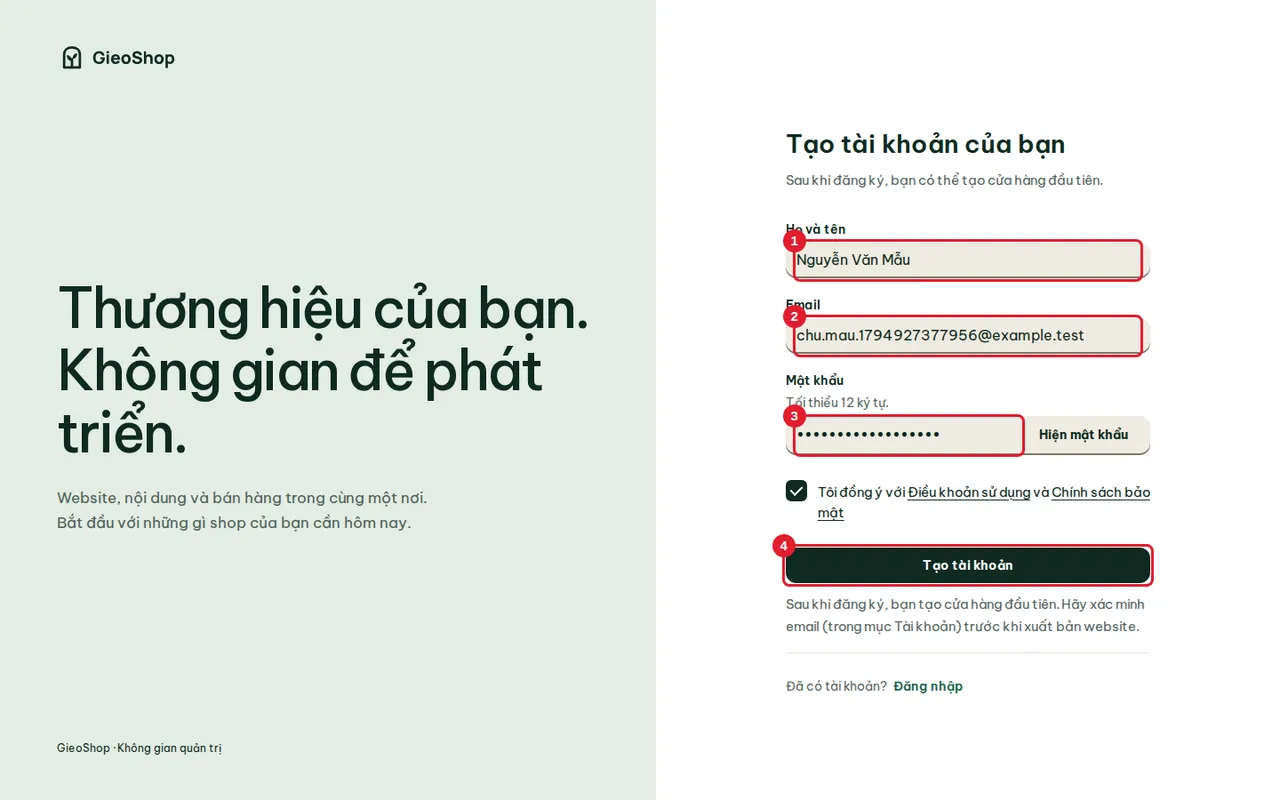
Mở trang đăng nhập của GieoShop, chọn Chưa có tài khoản? Đăng ký. Nhập Họ và tên, Email, Mật khẩu (tối thiểu 12 ký tự), đánh dấu ô đồng ý với điều khoản rồi bấm Tạo tài khoản.
Bước 2. Xác minh email
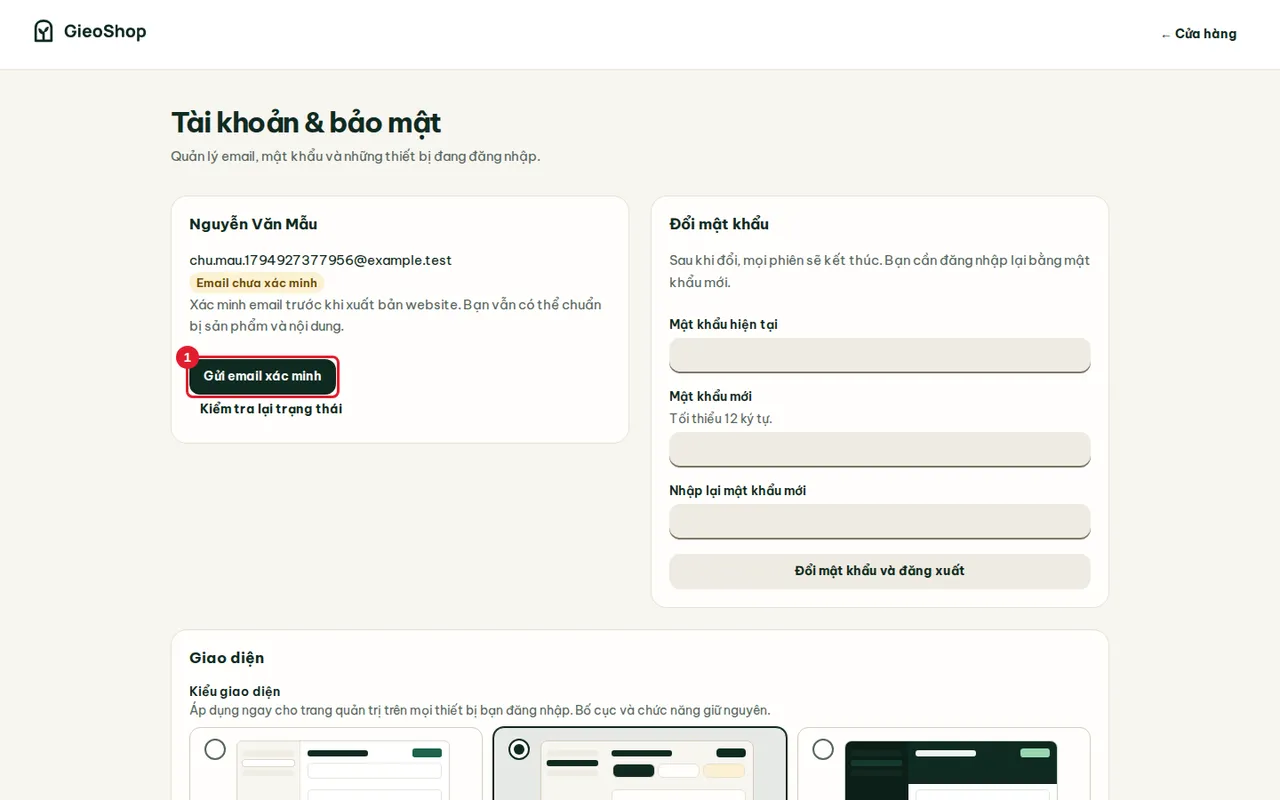
Vào trang Tài khoản và bấm Gửi email xác minh. Mở email nhận được, bấm liên kết, nhập lại mật khẩu rồi bấm Xác minh email. Chưa xác minh thì bạn chưa xuất bản được website và chưa mời được nhân viên.
Bước 3. Tạo cửa hàng
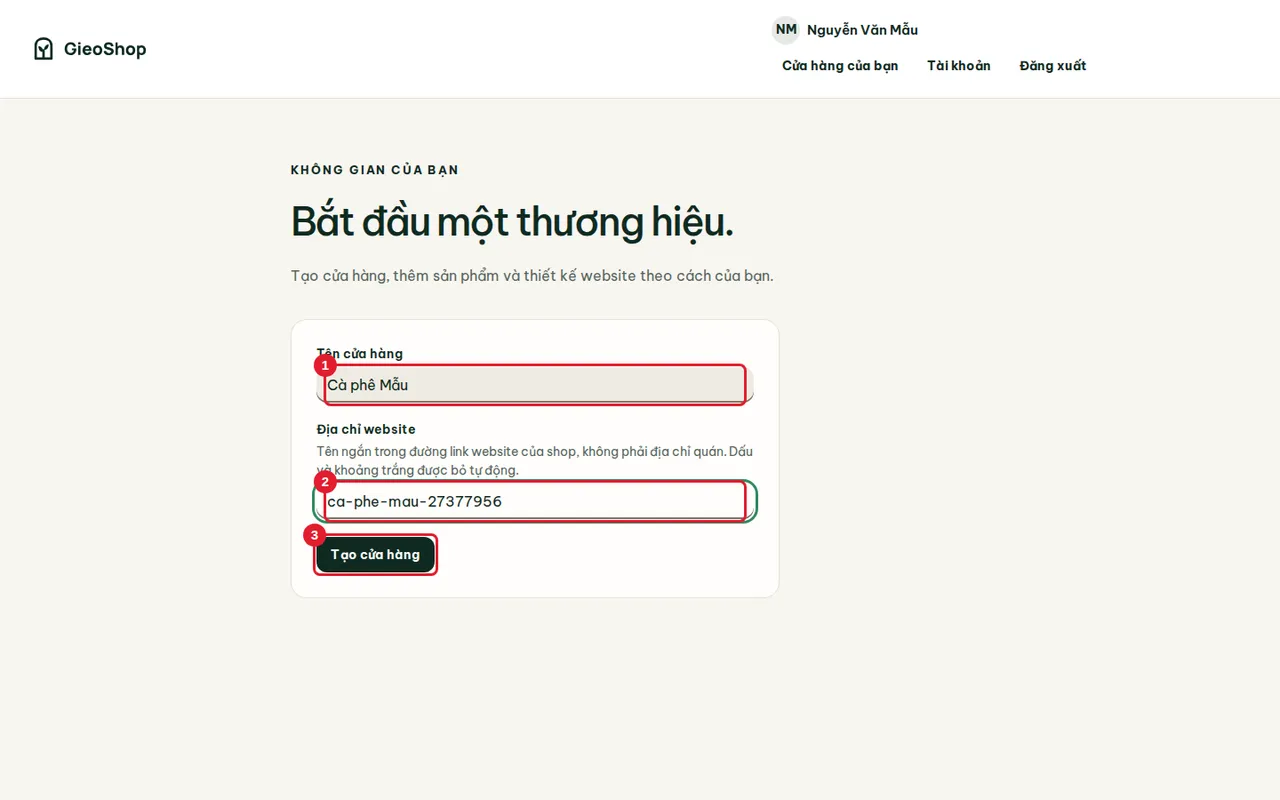
Ở màn hình Bắt đầu một thương hiệu, nhập Tên cửa hàng và Địa chỉ website. Địa chỉ website là phần tên ngắn trong đường link của shop (không phải địa chỉ quán); dấu và khoảng trắng được bỏ tự động. Bấm Tạo cửa hàng.
Bước 4. Chọn mô hình ban đầu
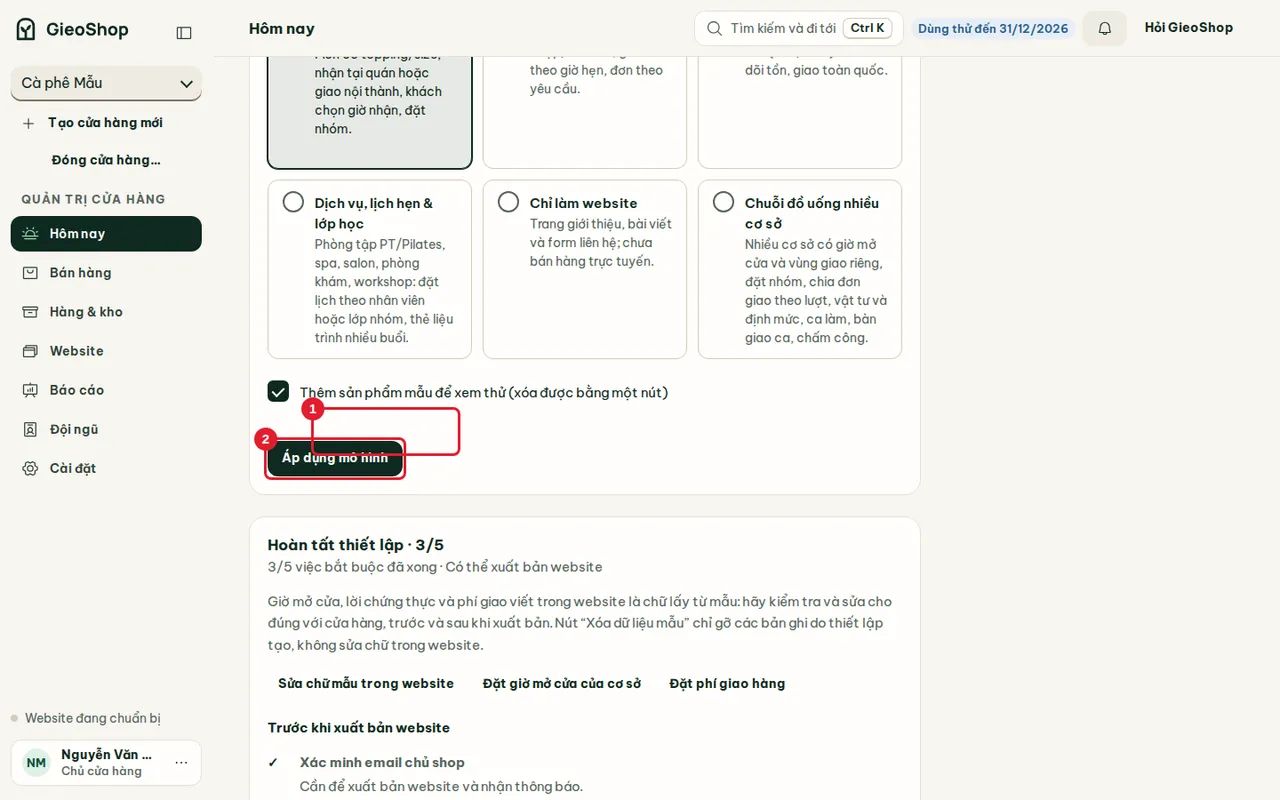
Màn hình Hôm nay mở ra với phần Chọn mô hình ban đầu. Hiện có sáu mô hình:
- Đồ uống, ăn vặt, món làm theo đơn
- Hoa và quà tặng
- Bán lẻ có tồn kho
- Dịch vụ, lịch hẹn & lớp học (phòng tập, spa, salon, phòng khám, workshop)
- Chỉ làm website
- Chuỗi đồ uống nhiều cơ sở
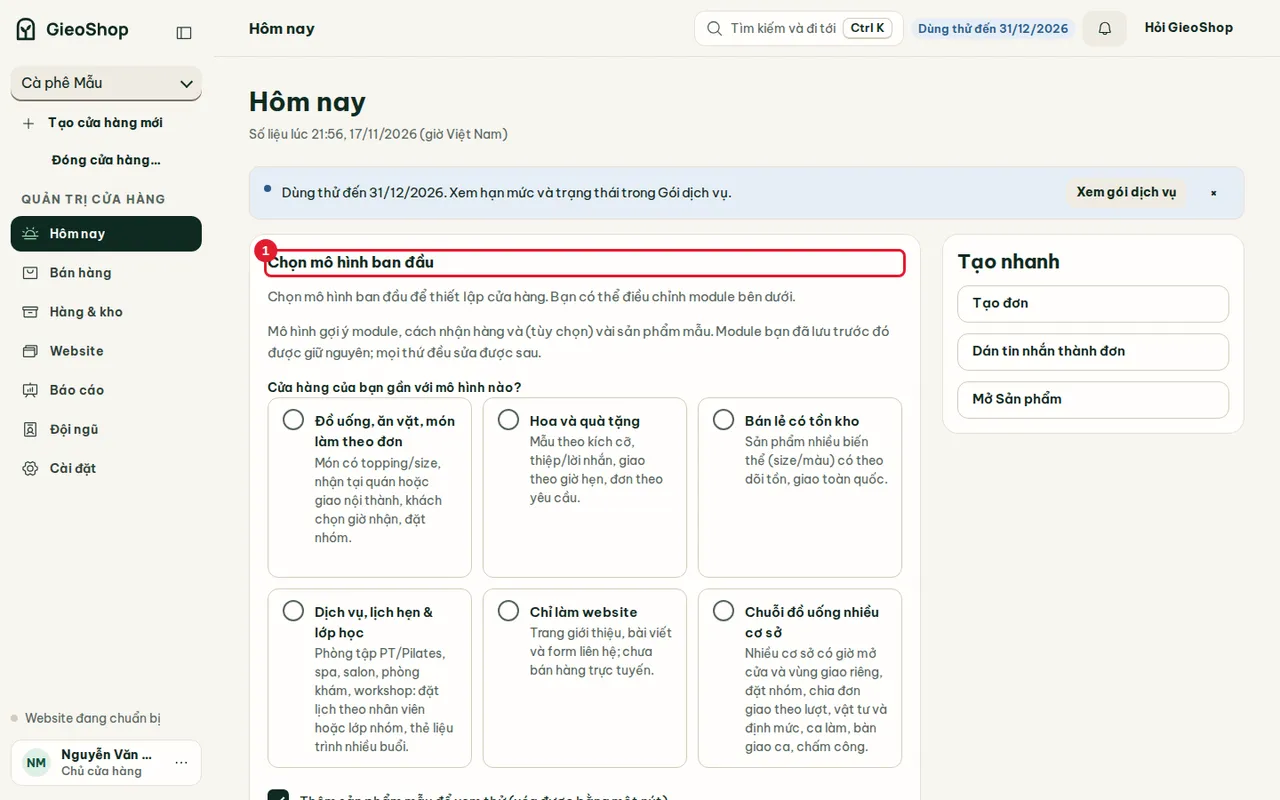
Chọn thẻ gần nhất với cửa hàng của bạn. Ô Thêm sản phẩm mẫu để xem thử đang được đánh dấu: giữ nguyên nếu muốn xem website có sẵn vài món mẫu (xóa được bằng một nút sau này). Bấm Áp dụng mô hình. Mô hình chỉ gợi ý các module và cách nhận hàng; mọi thứ đều sửa được sau, ví dụ ở Cài đặt → Bảng tính năng.
Bước 5. Làm theo danh sách “Hoàn tất thiết lập”
Sau khi áp dụng, Hôm nay hiện danh sách Hoàn tất thiết lập kèm số việc đã xong (ví dụ 3/7). Mỗi việc chưa xong có một nút mở đúng chỗ cần điền.
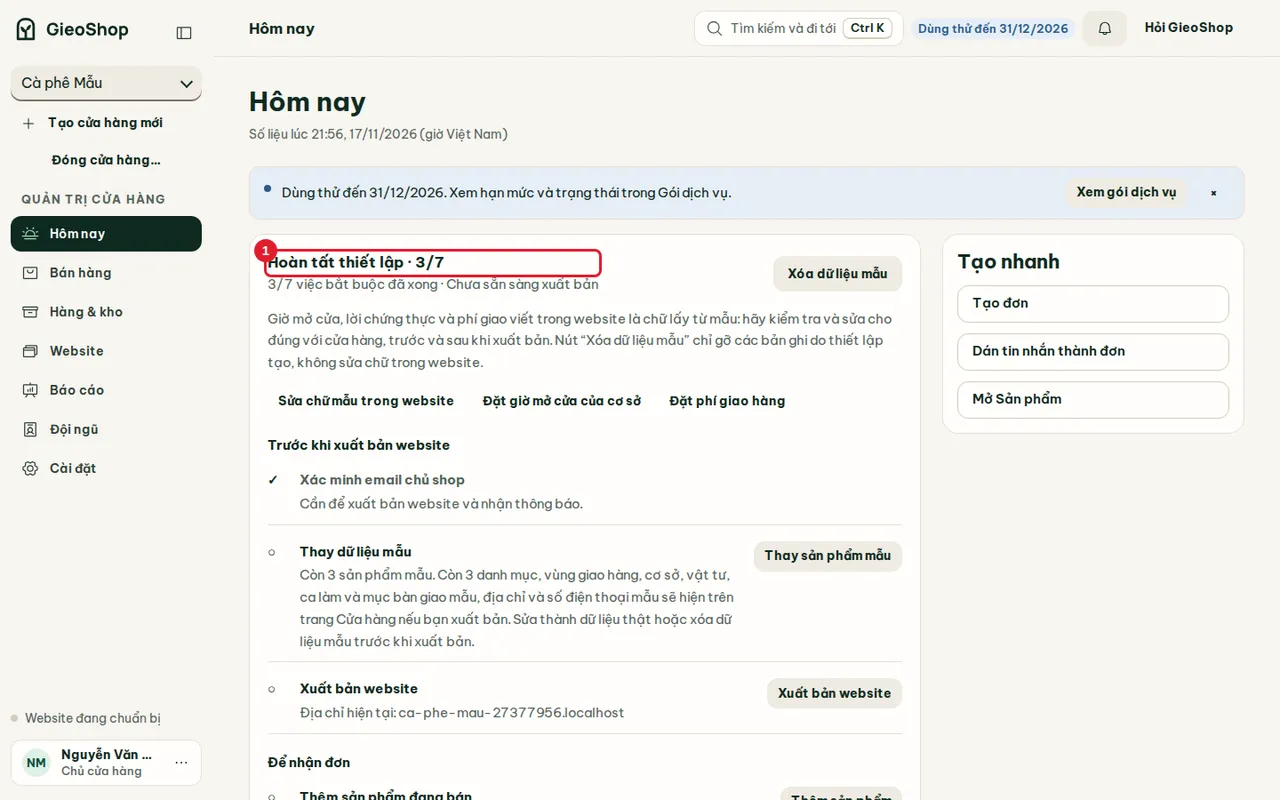
Danh sách chia làm ba nhóm:
- Trước khi xuất bản website: Xác minh email chủ shop, thay dữ liệu mẫu bằng dữ liệu thật, và Xuất bản website.
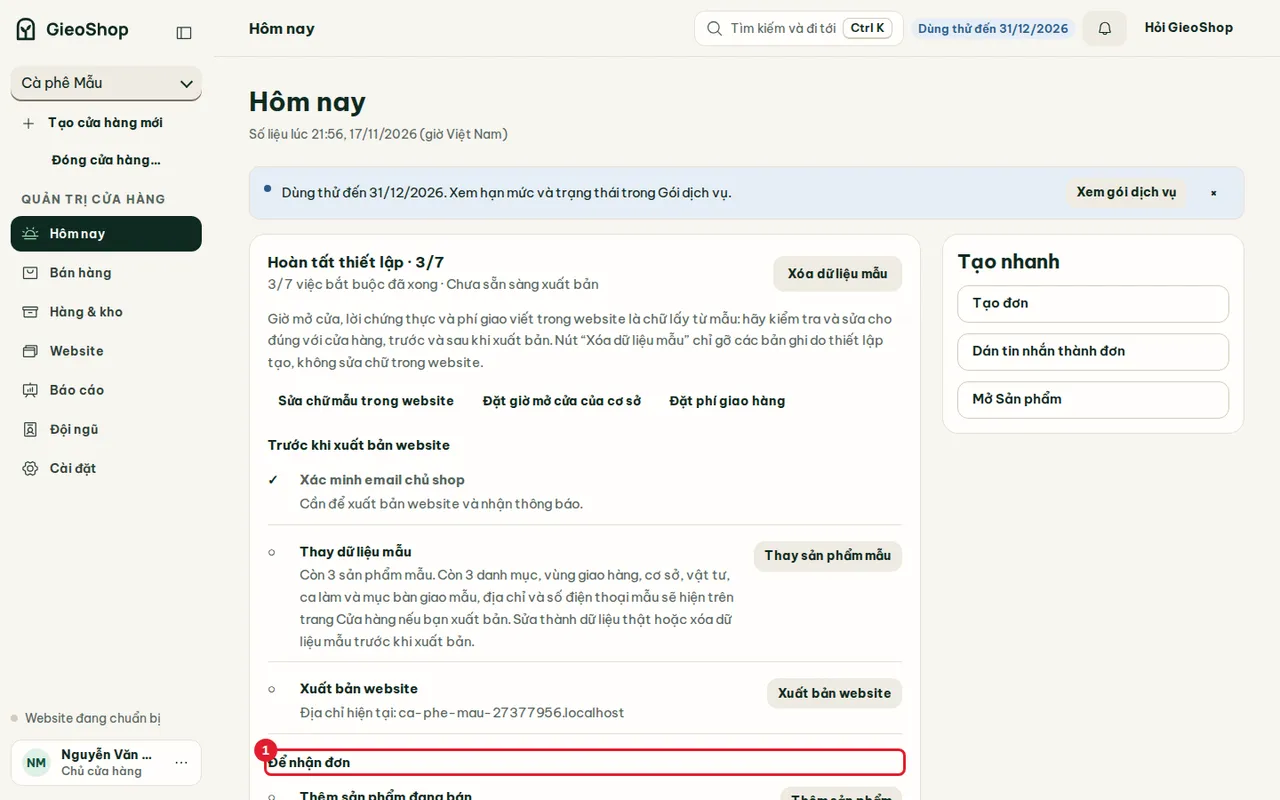
- Để nhận đơn: Thêm sản phẩm đang bán, Cách khách thanh toán, Cách khách nhận hàng.
- Nên làm: Tài khoản nhận chuyển khoản (để khách quét VietQR), Mời nhân viên, Tên miền riêng.
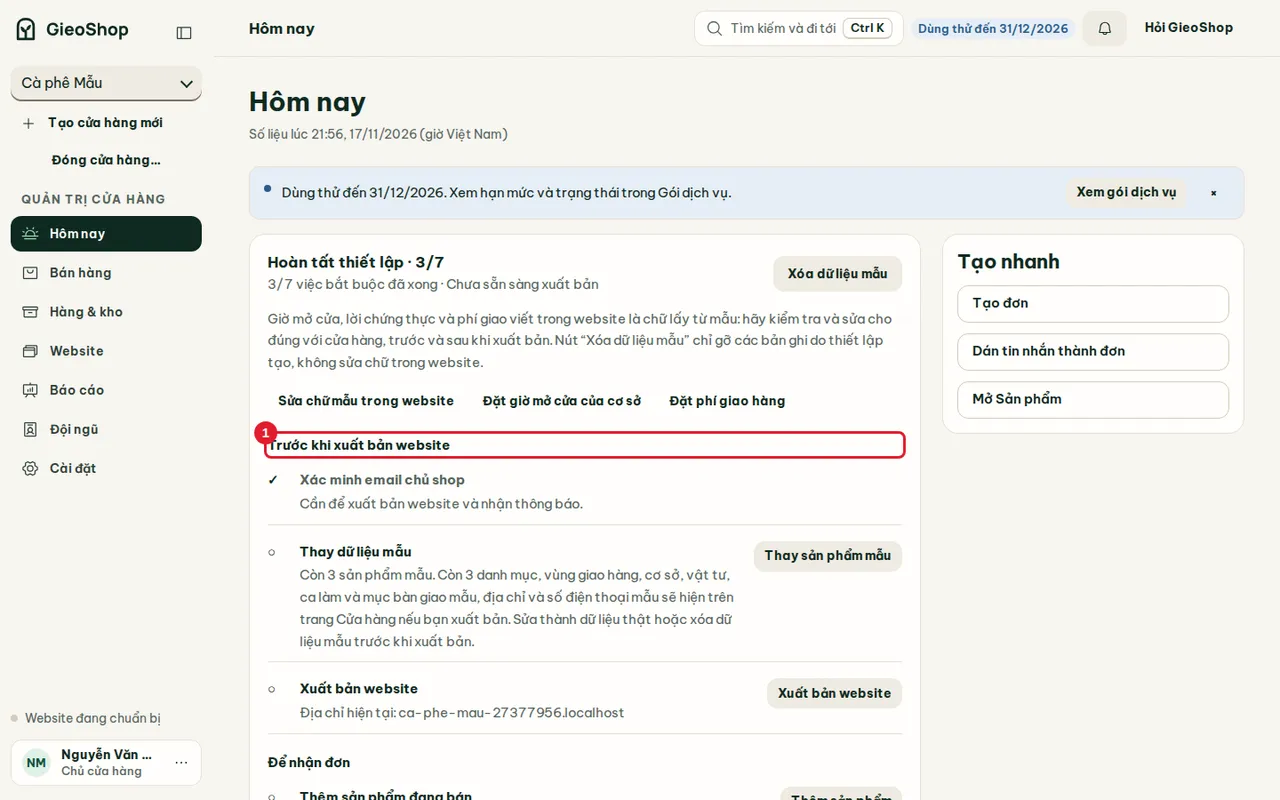
Giờ mở cửa, lời chứng thực và phí giao trong website mới tạo là chữ lấy từ mẫu. Hãy đọc lại và sửa cho đúng với cửa hàng trước khi xuất bản. Nút Xóa dữ liệu mẫu chỉ gỡ các bản ghi do thiết lập tạo, không sửa chữ trong website.
Các bài tiếp theo: Thiết kế website, Sản phẩm và Nhận và xử lý đơn hàng.
Kết quả
Bạn có tài khoản đã xác minh, một cửa hàng, mô hình kinh doanh đã chọn và biết việc nào còn thiếu trước khi xuất bản hoặc nhận đơn.
Lỗi thường gặp
- Không bấm được Xuất bản website: email chủ shop chưa xác minh. Làm lại Bước 2.
- Địa chỉ website không nhận: có thể địa chỉ đã được cửa hàng khác dùng; thử một tên khác ngắn hơn, không dấu.
- Chọn nhầm mô hình: vào Cài đặt → Bảng tính năng để bật hoặc tắt từng module.