Tất cả nằm ở Website → Giao diện & trang. Mọi thay đổi chỉ lưu thành bản nháp; khách chỉ thấy sau khi bạn bấm Xuất bản website.
Làm quen với màn hình
Phía trên có thanh công cụ: Hoàn tác, Làm lại, Lưu bản nháp và Xuất bản website. Dưới đó là Lối tắt hoàn thiện website (Chọn giao diện, Sửa ảnh bìa, Xem trên điện thoại, Kiểm tra xuất bản) và một dải thẻ chuyển phần: Thương hiệu, Kho giao diện, Trang & khối, Thiết kế với AI, Menu, Xuất bản, SEO & chuyển hướng. Bên phải là bản xem trước; bấm vào chữ hoặc ảnh trên bản xem trước để sửa trực tiếp.
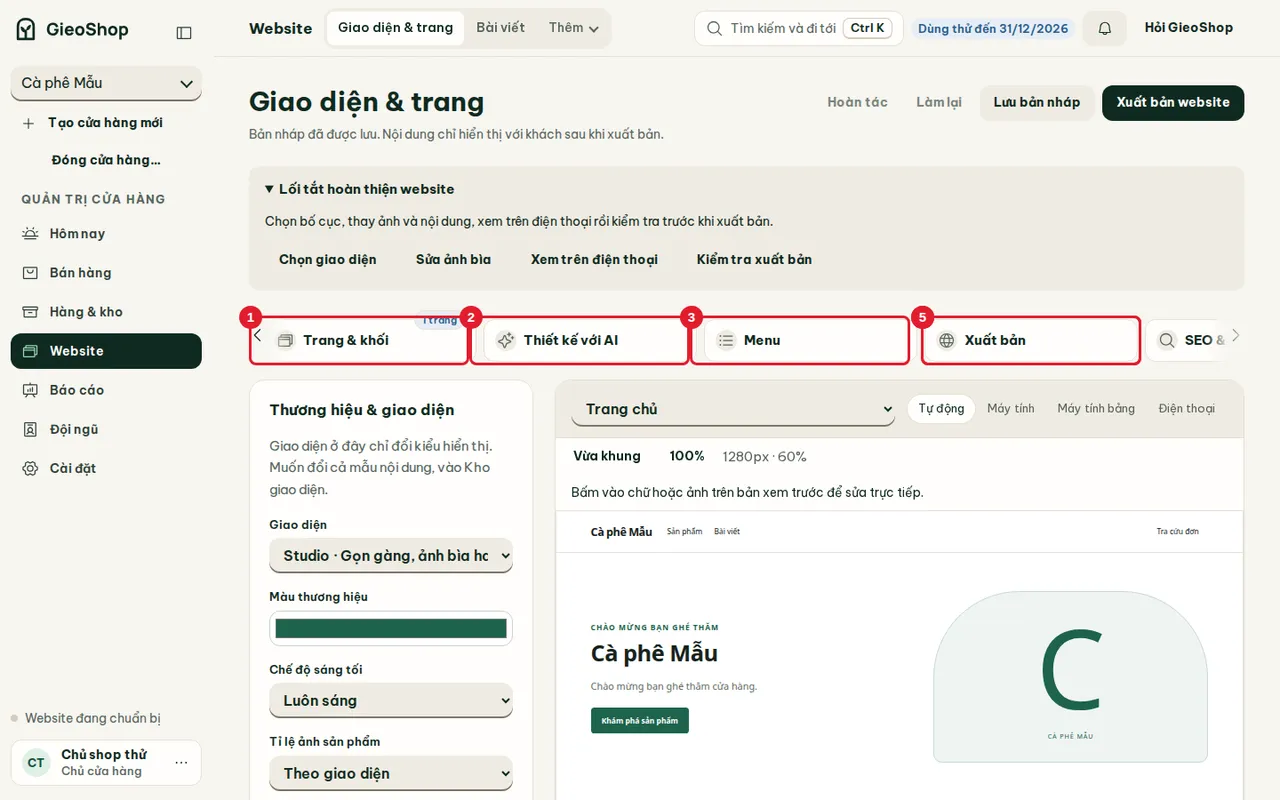
Bước 1. Thương hiệu: giao diện, màu và chữ
Mở thẻ Thương hiệu. Tại đây bạn đổi Giao diện (kiểu hiển thị), Màu thương hiệu, Chế độ sáng tối, Tỉ lệ ảnh sản phẩm, Phông chữ, logo, favicon, tiêu đề, giới thiệu và thông tin liên hệ. Giao diện ở đây chỉ đổi kiểu hiển thị; muốn đổi cả mẫu nội dung, dùng Kho giao diện ở Bước 2.
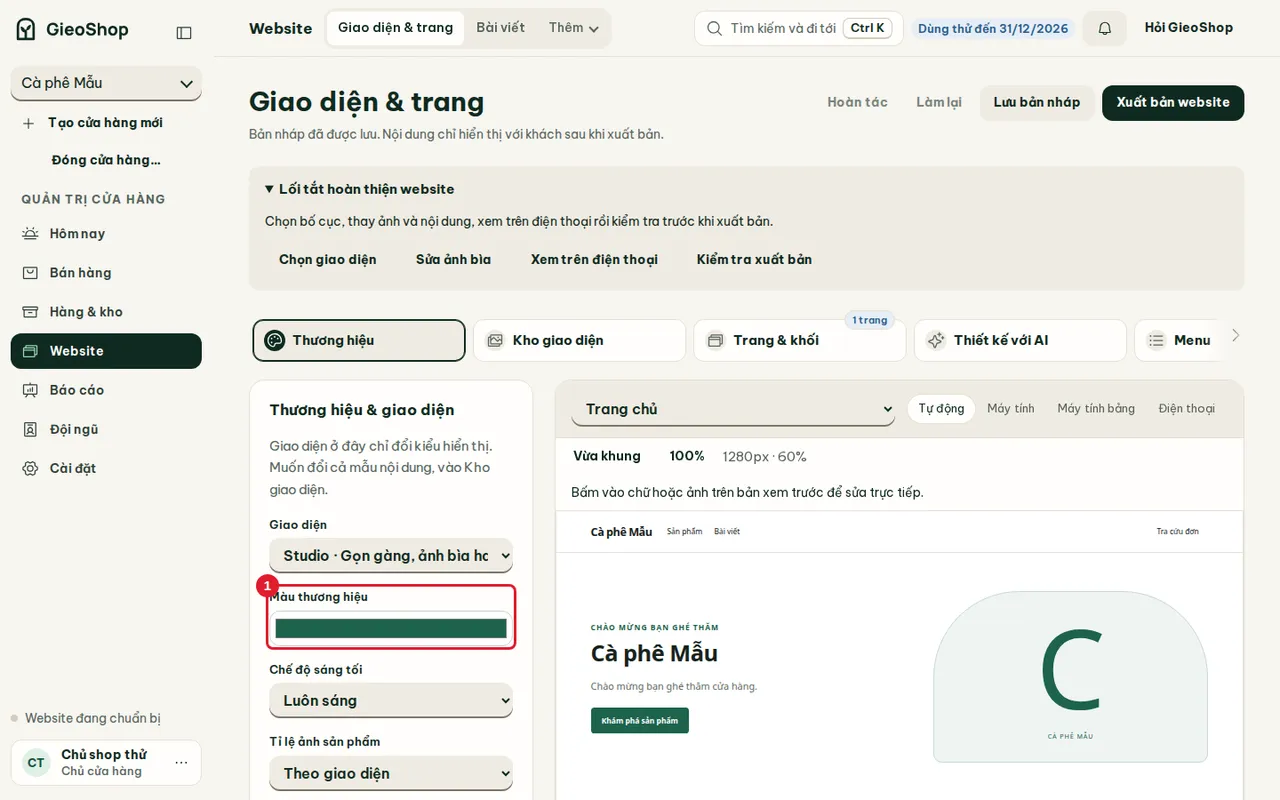
Kéo xuống còn các phần Đầu trang, Cuối trang và SEO mặc định. Xong thì bấm Lưu bản nháp.
Bước 2. Kho giao diện: chọn mẫu theo ngành
Mở thẻ Kho giao diện. Có hai nhóm Mẫu theo ngành và Bố cục, kèm ô tìm kiếm và bộ lọc ngành (Ăn uống, Dịch vụ, Thời trang & làm đẹp…). Bấm một thẻ để xem thử với nội dung của bạn; bản nháp chỉ đổi khi bạn bấm Áp dụng ở thanh dưới.
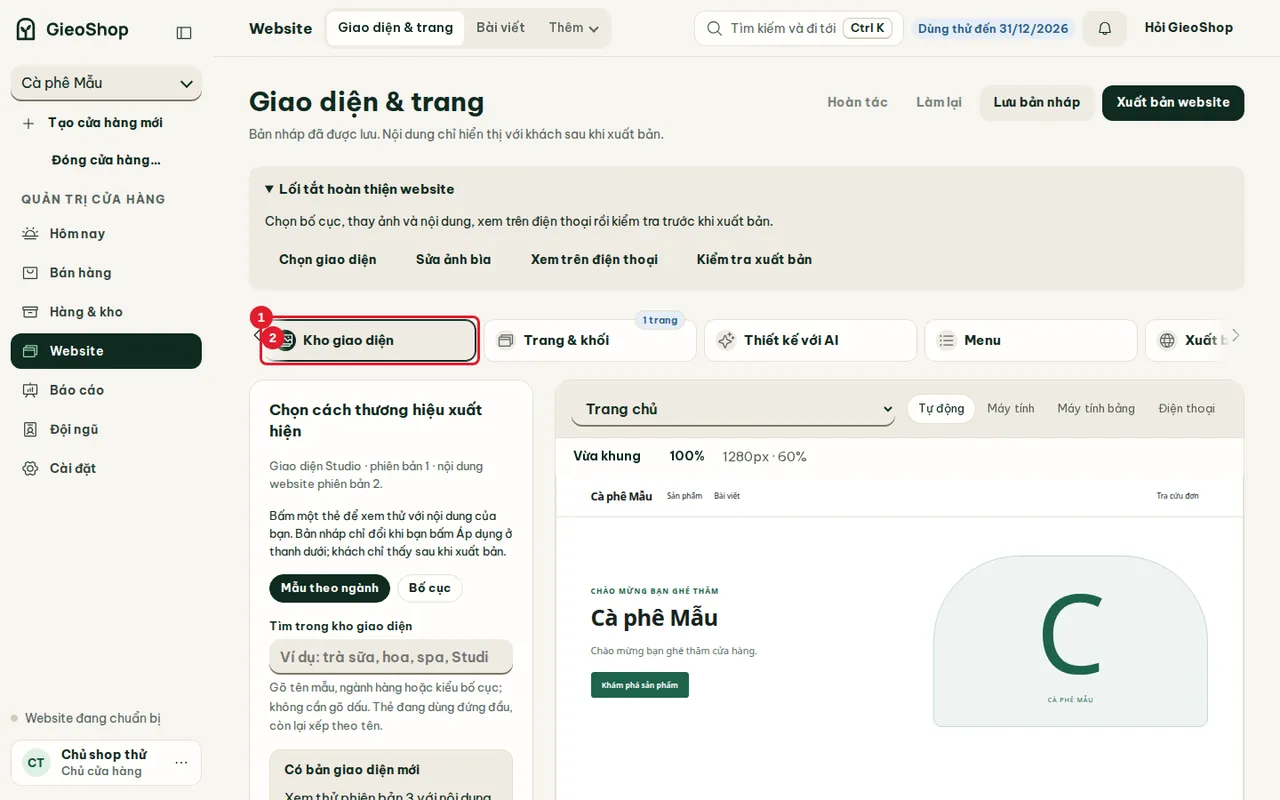
Mẫu sắp xếp lại trang chủ và thêm trang Về chúng tôi, Liên hệ nếu chưa có; sản phẩm, giá và đơn hàng của bạn giữ nguyên.
Bước 3. Trang và khối
Mở thẻ Trang & khối. Chọn trang cần sửa ở ô Trang đang xem trước (ví dụ Trang chủ), rồi bấm vào một khối trên bản xem trước hoặc chọn khối trong danh sách để sửa chữ, ảnh. Mục Trang chính sách mẫu tạo nhanh Chính sách đổi trả, Chính sách bảo mật, Chính sách giao hàng; hãy sửa lại nội dung cho đúng cửa hàng.
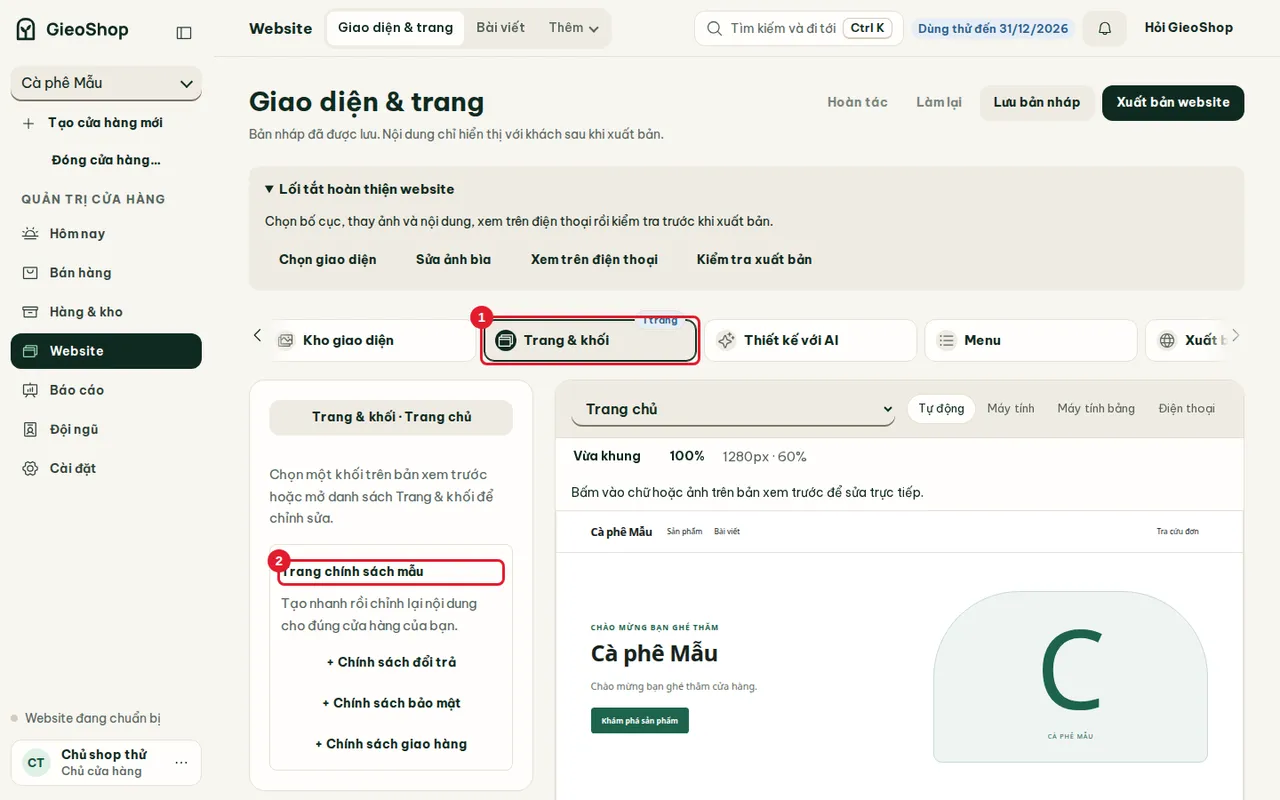
Bước 4. Menu
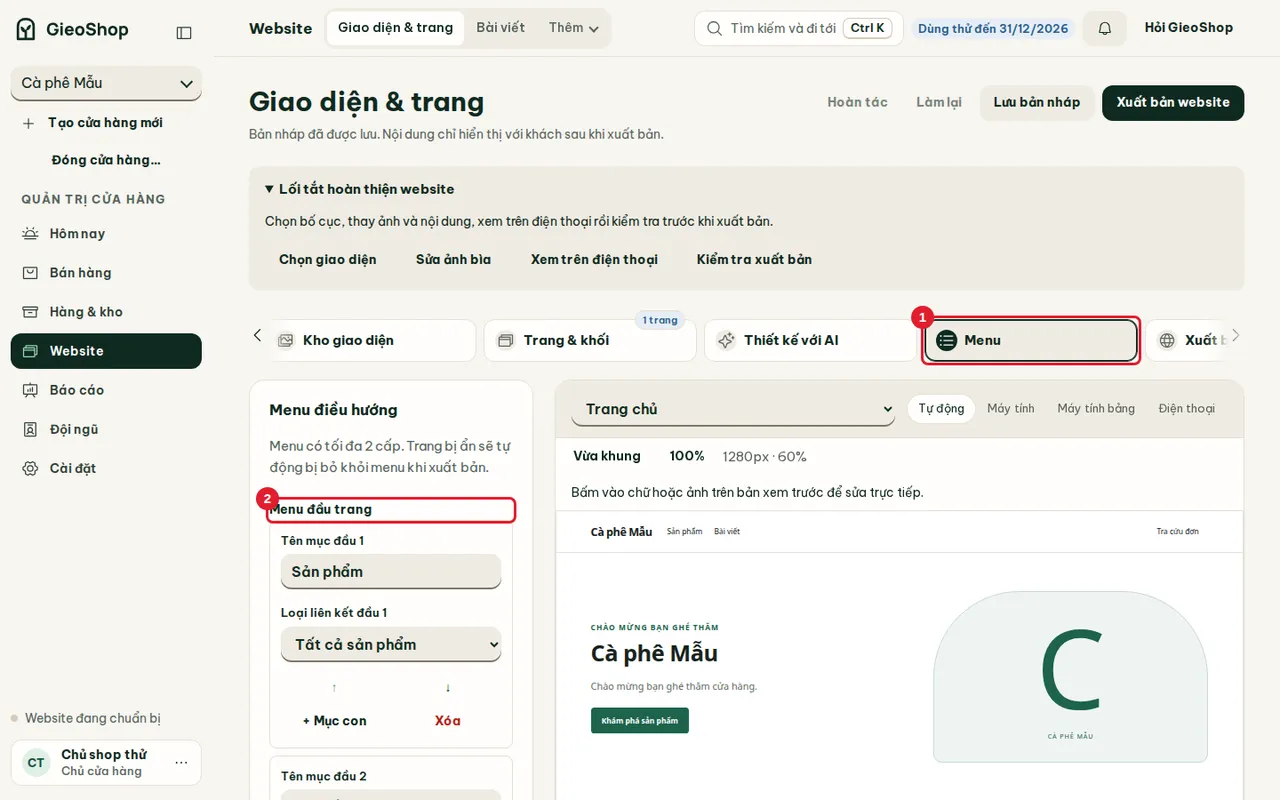
Mở thẻ Menu. Có Menu đầu trang và Menu cuối trang, tối đa 2 cấp. Mỗi mục có tên, loại liên kết (Trang, Tất cả sản phẩm, Danh mục, Bài viết, Liên kết khác), nút ↑ ↓ để đổi thứ tự, + Mục con và Xóa. Bấm + Thêm mục vào menu đầu trang để thêm.
Bước 5. Xem trước trên điện thoại
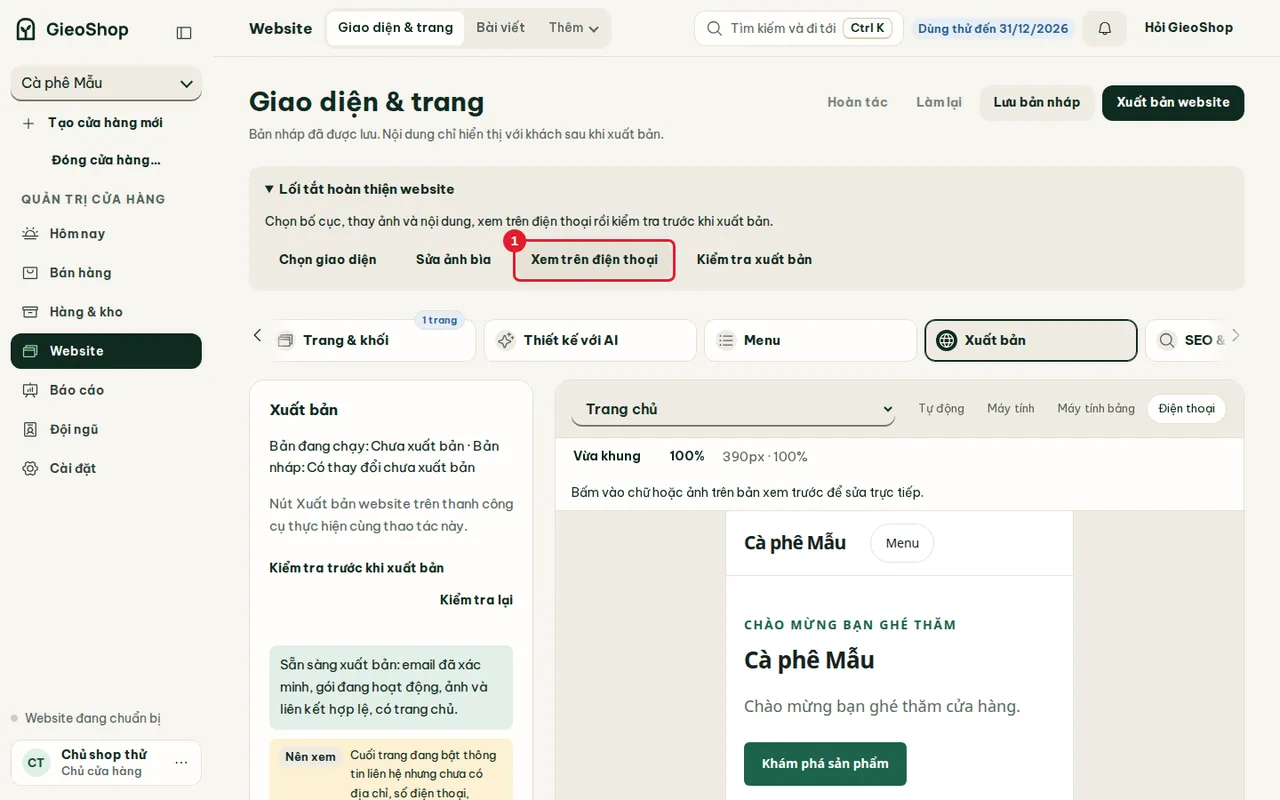
Phía trên bản xem trước có các nút Tự động, Máy tính, Máy tính bảng, Điện thoại. Bấm Điện thoại (hoặc lối tắt Xem trên điện thoại) để xem website ở màn hình nhỏ; phần lớn khách của bạn sẽ xem bằng điện thoại.
Bước 6. Kiểm tra và xuất bản
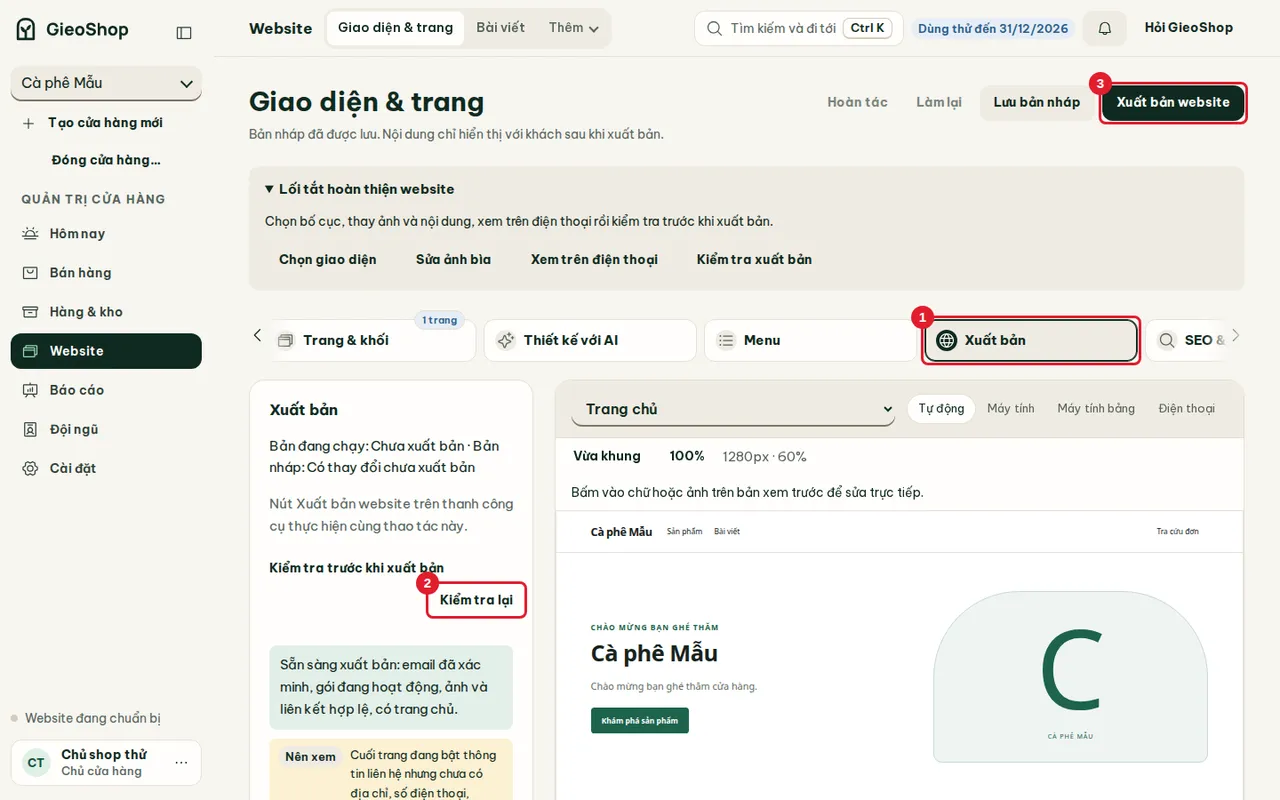
Mở thẻ Xuất bản. Phần Kiểm tra trước khi xuất bản báo website đã sẵn sàng hay còn mục Nên xem (ví dụ thiếu thông tin liên hệ hoặc trang chính sách); bấm Kiểm tra lại sau khi sửa. Khi ổn, bấm Xuất bản, hoặc nút Xuất bản website trên thanh công cụ (cùng một thao tác).
Cũng ở thẻ này:
- Xem trước riêng tư: tạo liên kết xem bản nháp để gửi người khác (thời hạn 15 phút, 1 giờ hoặc 24 giờ), công cụ tìm kiếm không lập chỉ mục.
- Lịch sử bản nháp và Lịch sử xuất bản: khôi phục phiên bản cũ của nội dung website. Đơn hàng, giá, tồn kho và phí giao hiện tại giữ nguyên.
Bước 7. Tên miền
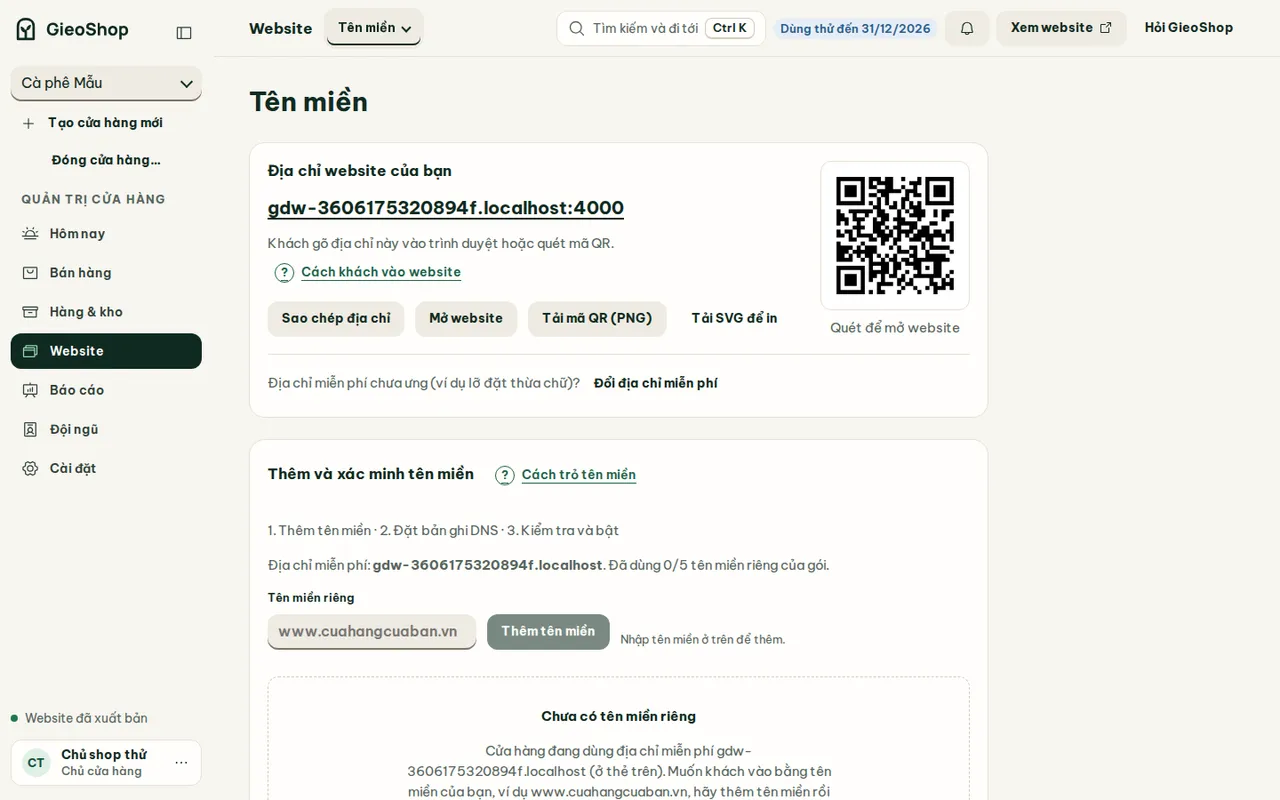
Vào Website → Tên miền. Trang hiện Địa chỉ website của bạn (kèm mã QR để khách quét) và phần Thêm và xác minh tên miền theo ba bước: thêm tên miền, đặt bản ghi DNS ở nơi bạn mua tên miền, rồi kiểm tra và bật. Nhập tên miền vào ô Tên miền và bấm Thêm tên miền. Chỉ chủ cửa hàng thấy mục này.
Kết quả
Website có giao diện, trang, menu đúng ý, đã xem thử trên điện thoại và đã xuất bản. Khách mở được bằng địa chỉ của shop (hoặc tên miền riêng khi đã xác minh).
Lỗi thường gặp
- Không thấy thay đổi trên website: bạn mới lưu bản nháp. Bấm Xuất bản website.
- Chưa xuất bản được: email chủ shop chưa xác minh hoặc gói chưa hoạt động; phần Kiểm tra trước khi xuất bản nói rõ lý do.
- Lỡ áp dụng nhầm mẫu: bấm Hoàn tác trên thanh công cụ, hoặc khôi phục ở Lịch sử bản nháp.
- Tên miền chưa chạy: bản ghi DNS cần thời gian cập nhật; kiểm tra lại sau và xem thêm Chỉnh sửa và xuất bản website.