Có hai nơi để đưa nội dung lên website: Bài viết (bài dài, nằm lâu dài, tốt cho tìm kiếm) và Tin hôm nay (tin ngắn tự ẩn khi hết hạn).
Phần A. Bài viết
Bước 1. Mở màn hình Bài viết
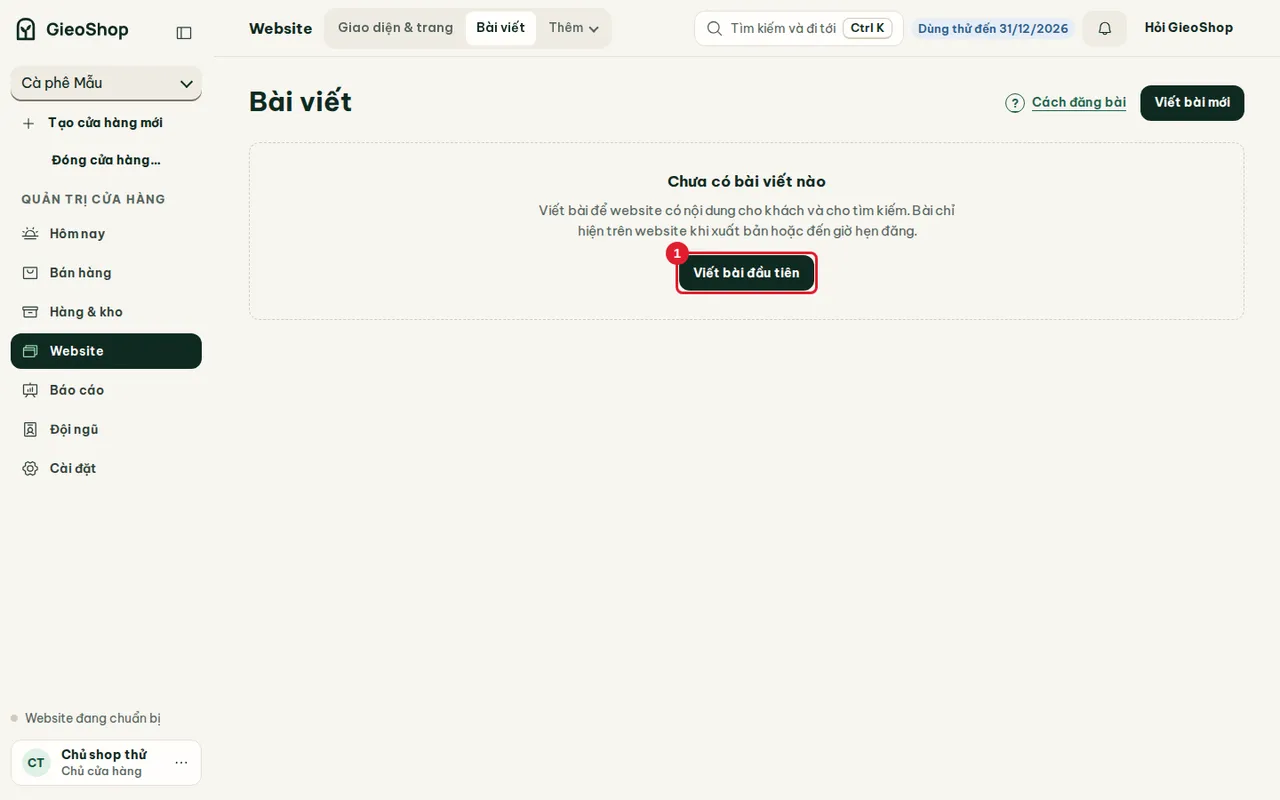
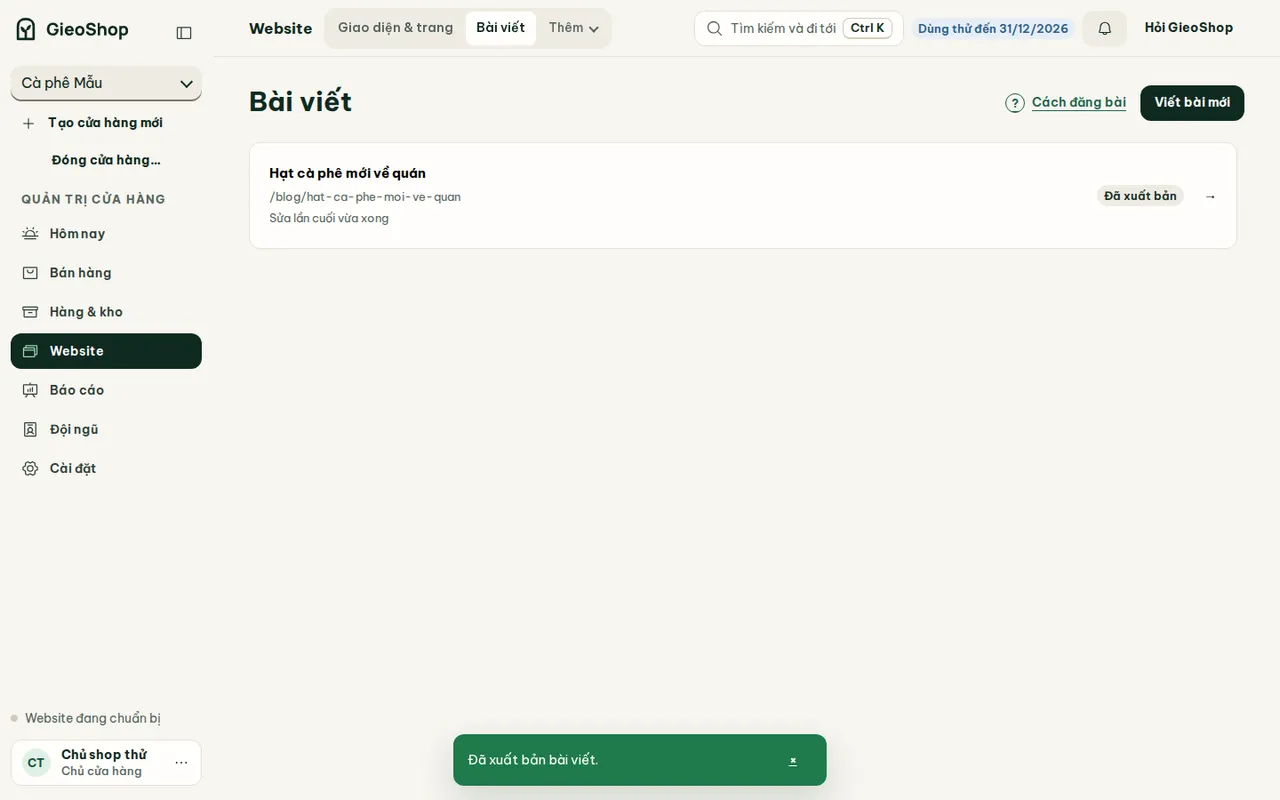
Vào Website → Bài viết. Nếu chưa có bài, bấm Viết bài đầu tiên (hoặc Viết bài mới ở góc trên).
Bước 2. Nhập tiêu đề, nội dung và tóm tắt
Nhập Tiêu đề bài viết, Nội dung và Tóm tắt (hiện ở danh sách bài và làm mô tả mặc định). Thanh công cụ trên ô nội dung có B (đậm), I (nghiêng), H (tiêu đề), danh sách, Liên kết, Ảnh/Video (chèn từ Thư viện ảnh) và Xem trước. Bạn cũng gõ trực tiếp được: đậm, nghiêng, ## tiêu đề, - danh sách. Mã HTML sẽ hiện như chữ thường.
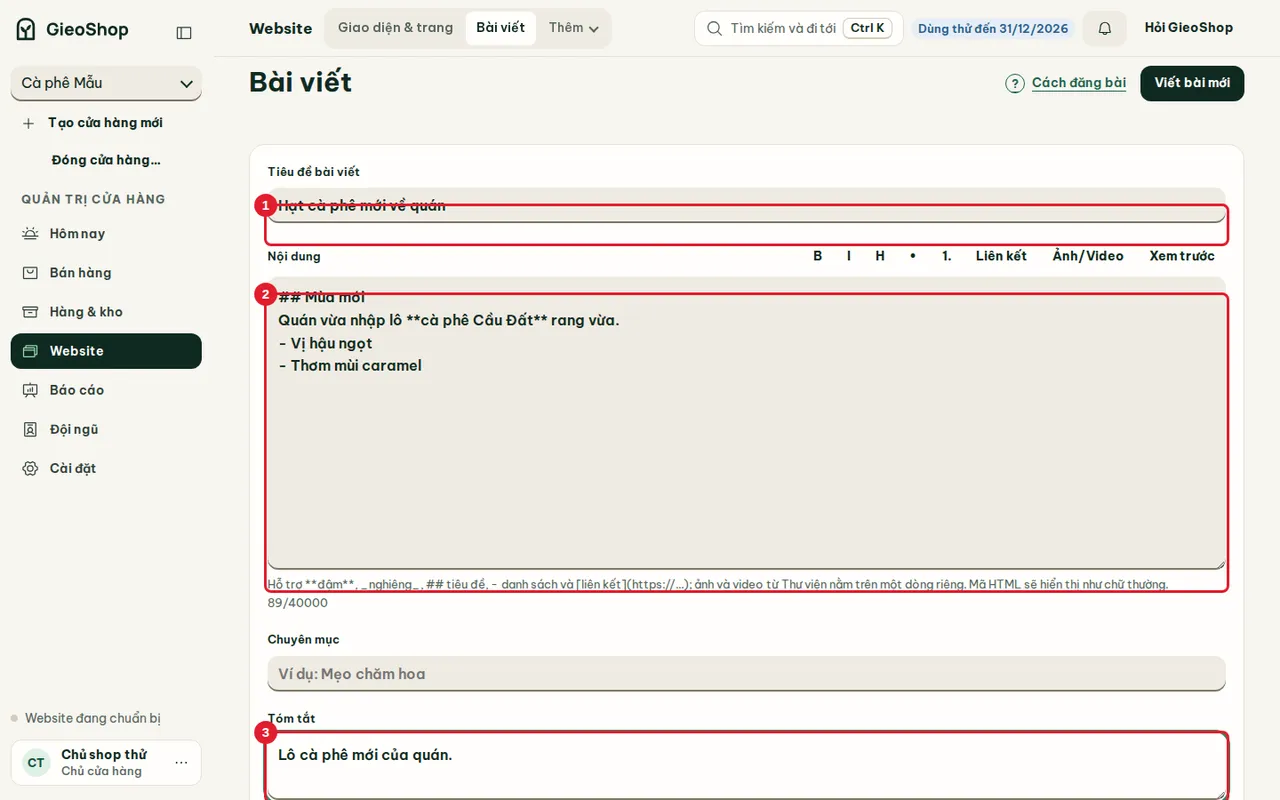
Có thể thêm Chuyên mục và Ảnh bìa bài viết (chọn từ Thư viện ảnh hoặc dán link HTTPS).
Bước 3. Chọn cách đăng rồi lưu
Mở mục Tùy chọn bài viết, phần Đăng bài có ba lựa chọn:
- Lưu bản nháp: chưa hiện với khách.
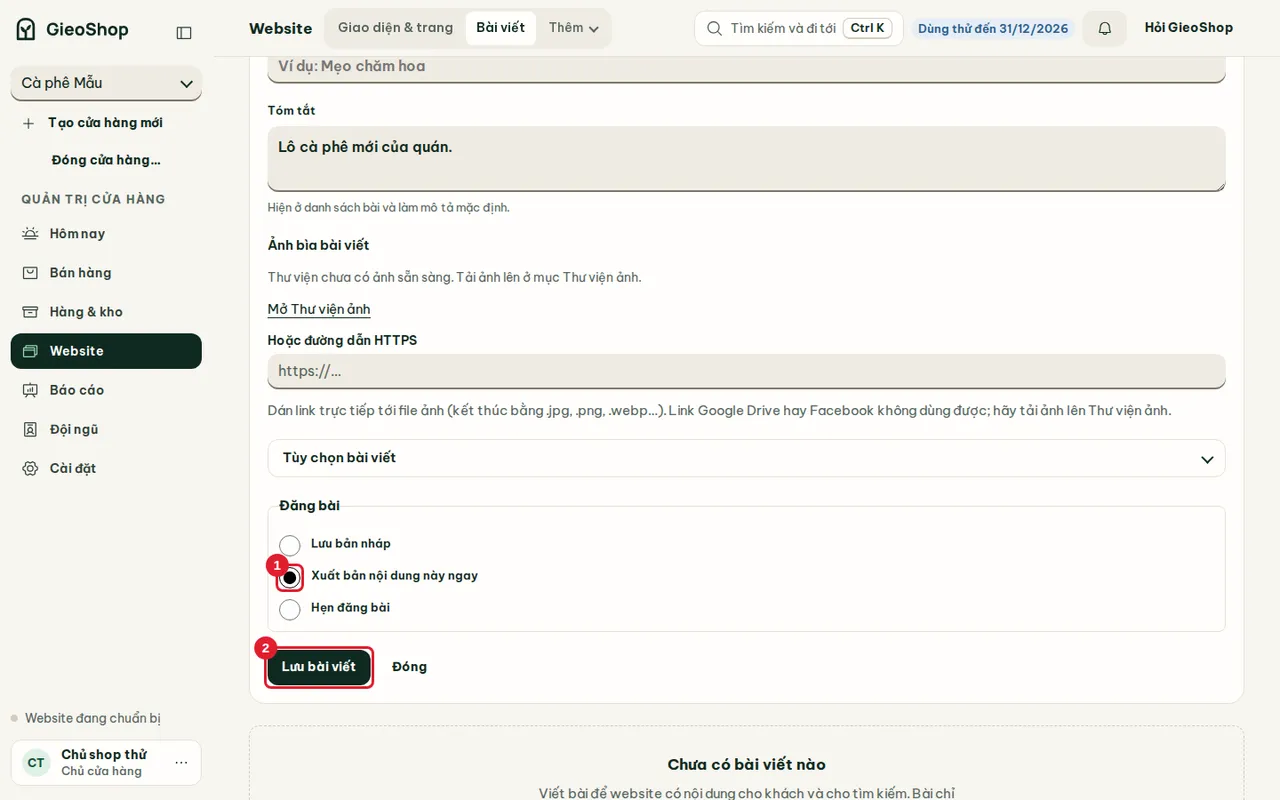
- Xuất bản nội dung này ngay.
- Hẹn đăng bài: chọn giờ để bài tự lên.
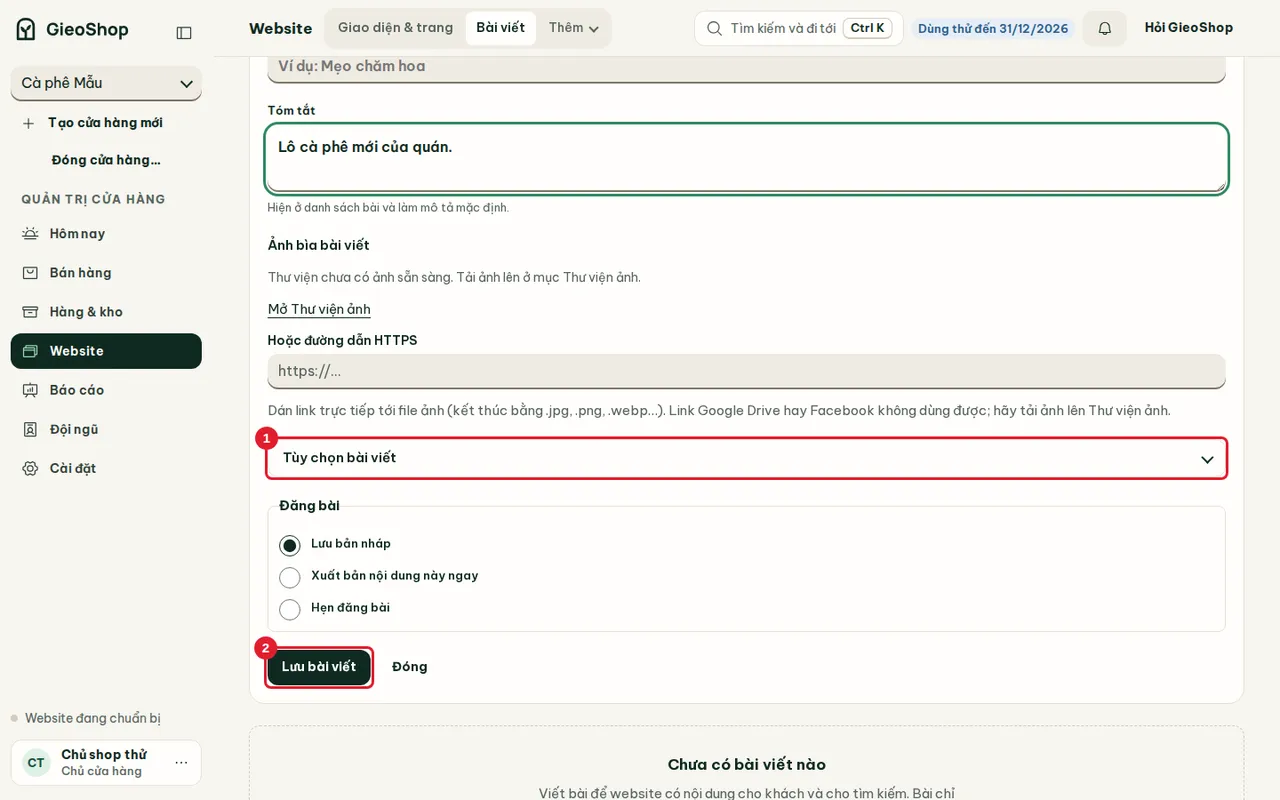
Chọn xong bấm Lưu bài viết.
Bài đã lưu hiện trong danh sách, kèm đường dẫn dạng /blog/… và nhãn trạng thái (ví dụ Bản nháp). Bài chỉ hiện trên website khi đã xuất bản hoặc đến giờ hẹn đăng.
Phần B. Tin hôm nay
Tin hôm nay là tin ngắn (hàng mới, khoảnh khắc, tin trong ngày). Tin hiện ngay dưới phần mở đầu của trang chủ và tự ẩn khi hết thời hạn; bạn không cần xuất bản lại website.
Bước 1. Mở Tin hôm nay
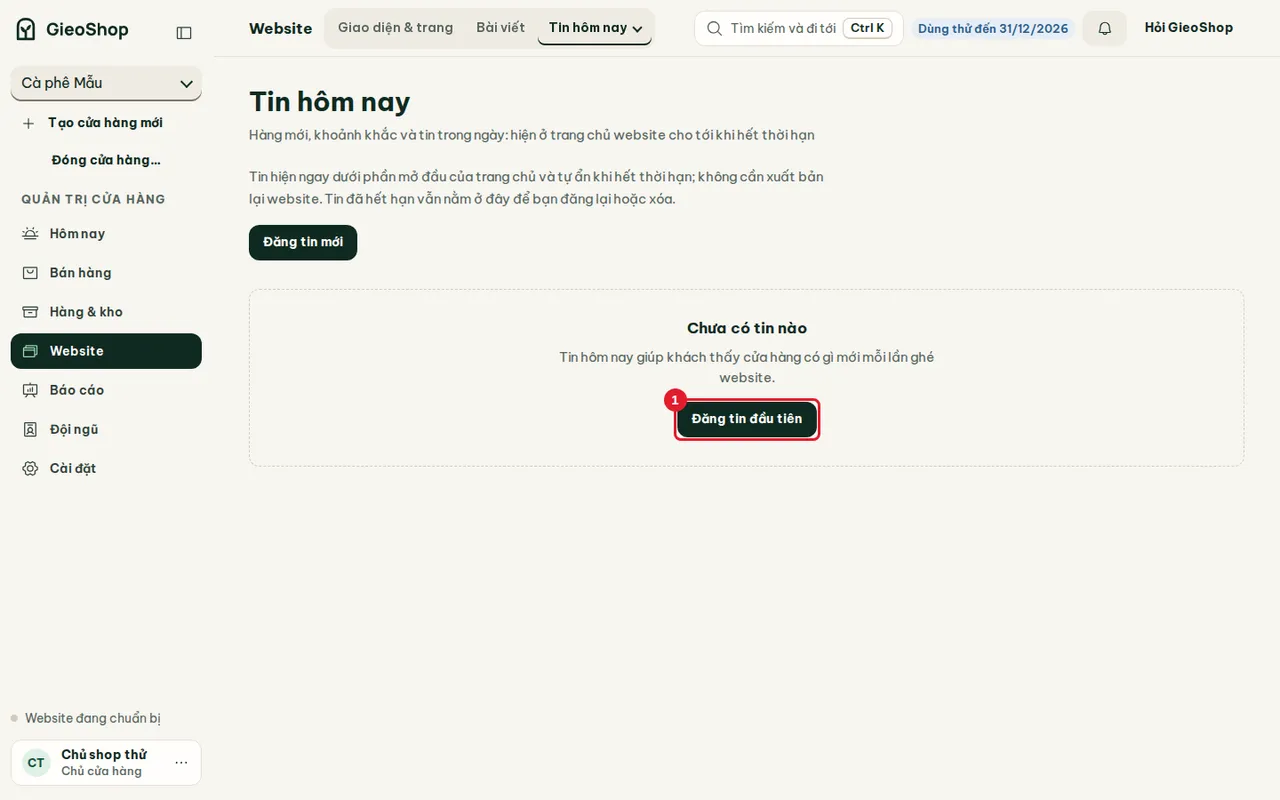
Vào Website → Tin hôm nay (trong thanh phụ của Website, mục Thêm). Bấm Đăng tin đầu tiên hoặc Đăng tin mới.
Bước 2. Chọn loại tin và viết nội dung
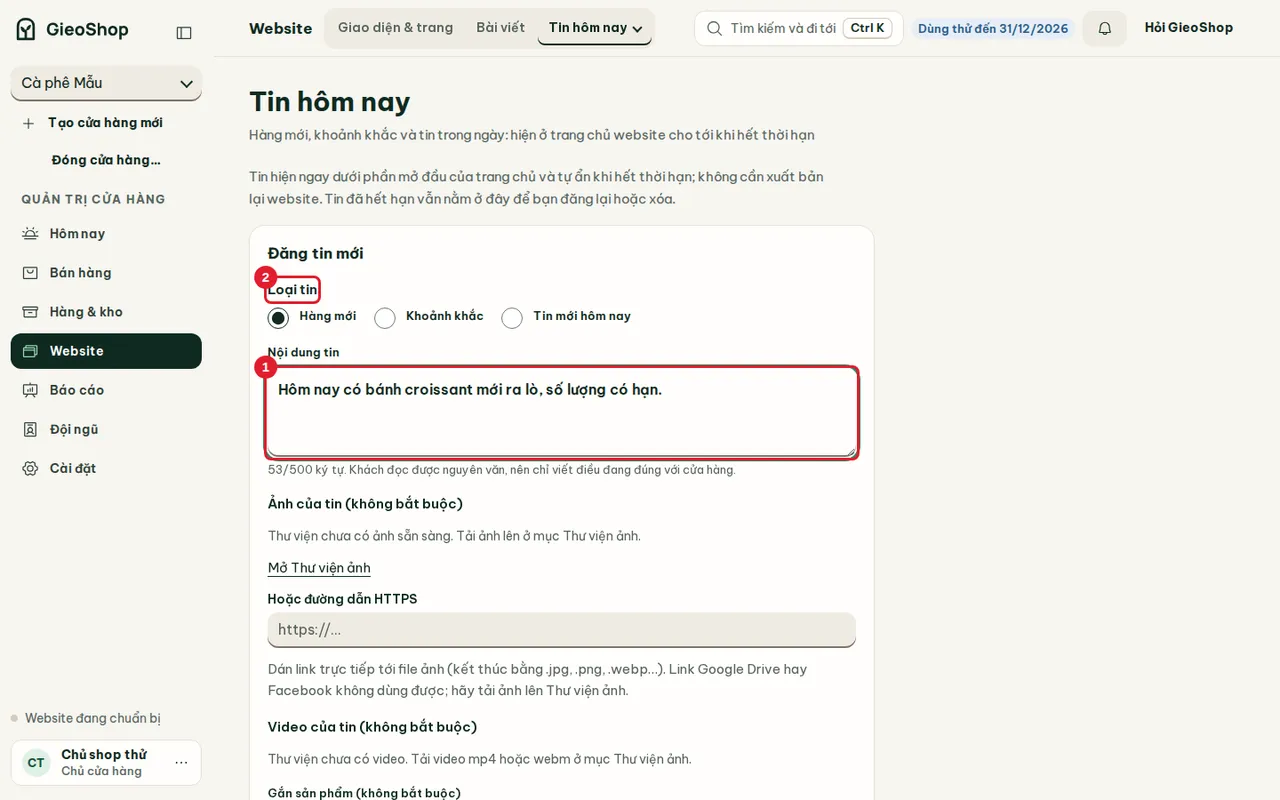
Chọn Loại tin: Hàng mới, Khoảnh khắc hoặc Tin mới hôm nay. Viết Nội dung tin (tối đa 500 ký tự; khách đọc nguyên văn). Có thể thêm ảnh, video và gắn một sản phẩm đang bán, khi đó tin có nút Xem sản phẩm.
Bước 3. Đặt thời hạn và đăng
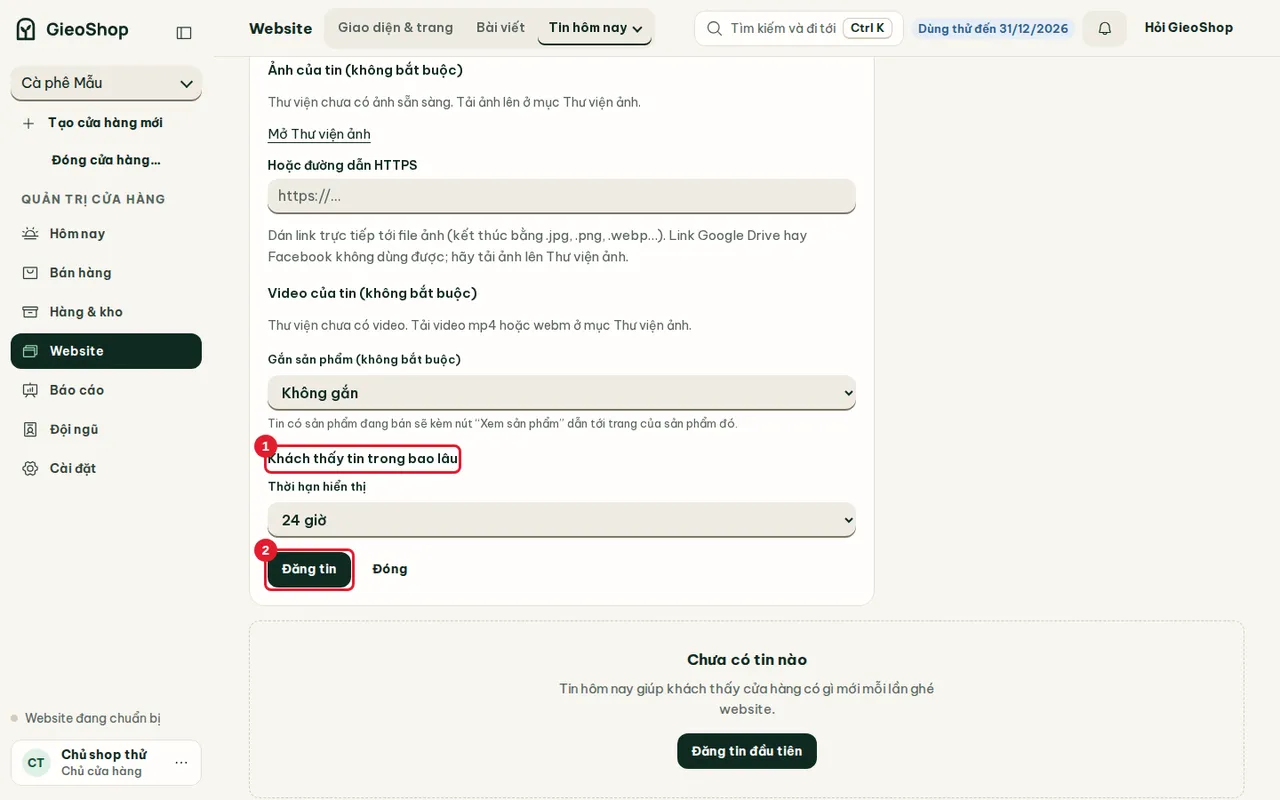
Ở Khách thấy tin trong bao lâu chọn Thời hạn hiển thị: 6 giờ, 12 giờ, 24 giờ, 3 ngày, 7 ngày hoặc tự chọn số giờ, số ngày. Bấm Đăng tin.
Tin hiện trong danh sách Đang hiển thị với thời gian còn lại. Mỗi tin có Sửa, Đổi thời hạn, Gỡ xuống và Xóa. Tin hết thời hạn chuyển xuống Đã hết hạn, bạn vẫn đăng lại được.
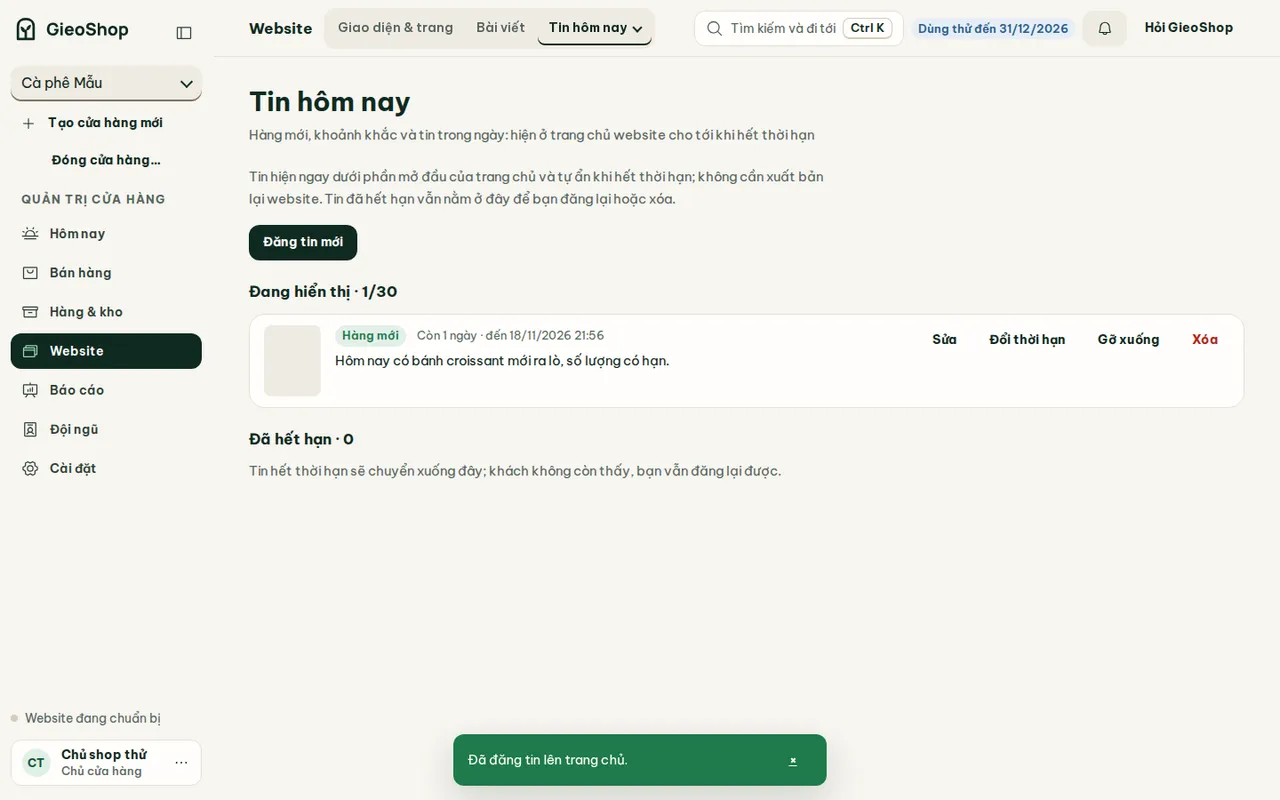
Kết quả
Bài viết xuất hiện ở mục Bài viết của website; tin hiện ở trang chủ cho tới khi hết hạn.
Lỗi thường gặp
- Bài không hiện trên website: bài đang ở dạng bản nháp, hoặc website chưa xuất bản. Chọn Xuất bản nội dung này ngay và xem Thiết kế website.
- Ảnh không chèn được: ảnh phải nằm trong Thư viện ảnh (hoặc là link HTTPS); link Google Drive hay Facebook không dùng được.
- Tin biến mất: tin đã hết thời hạn; tìm ở Đã hết hạn và đăng lại.