Chatbot là khung trò chuyện nhỏ trên website của bạn. Trợ lý trả lời khách từ danh mục đang bán và các câu trả lời bạn đã duyệt, và gợi ý nút để khách tự thêm món vào giỏ rồi đặt hàng. Hội thoại hiện ở Hộp thư với kênh Website.
Bước 1. Kiểm tra AI của cửa hàng đang bật
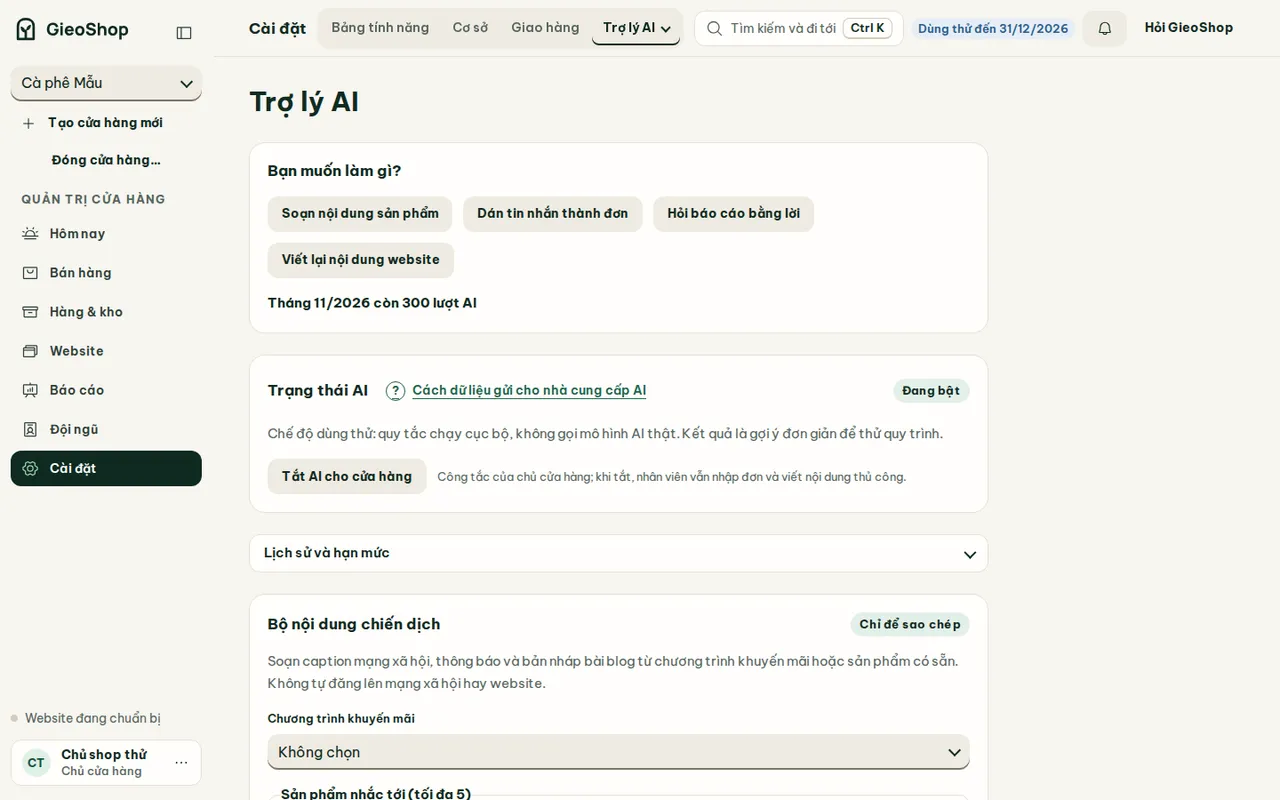
Chatbot cần AI của cửa hàng đang bật và còn lượt AI trong tháng. Vào Cài đặt → Trợ lý AI: mục Trạng thái AI cho biết đang bật hay tắt, và dòng “Tháng …: còn … lượt AI” cho biết số lượt còn lại.
Bước 2. Bật chatbot trên website
Vào Website → Chatbot. Phần Chat trên website đang hiện “Đang tắt” cho tới khi bạn bật.
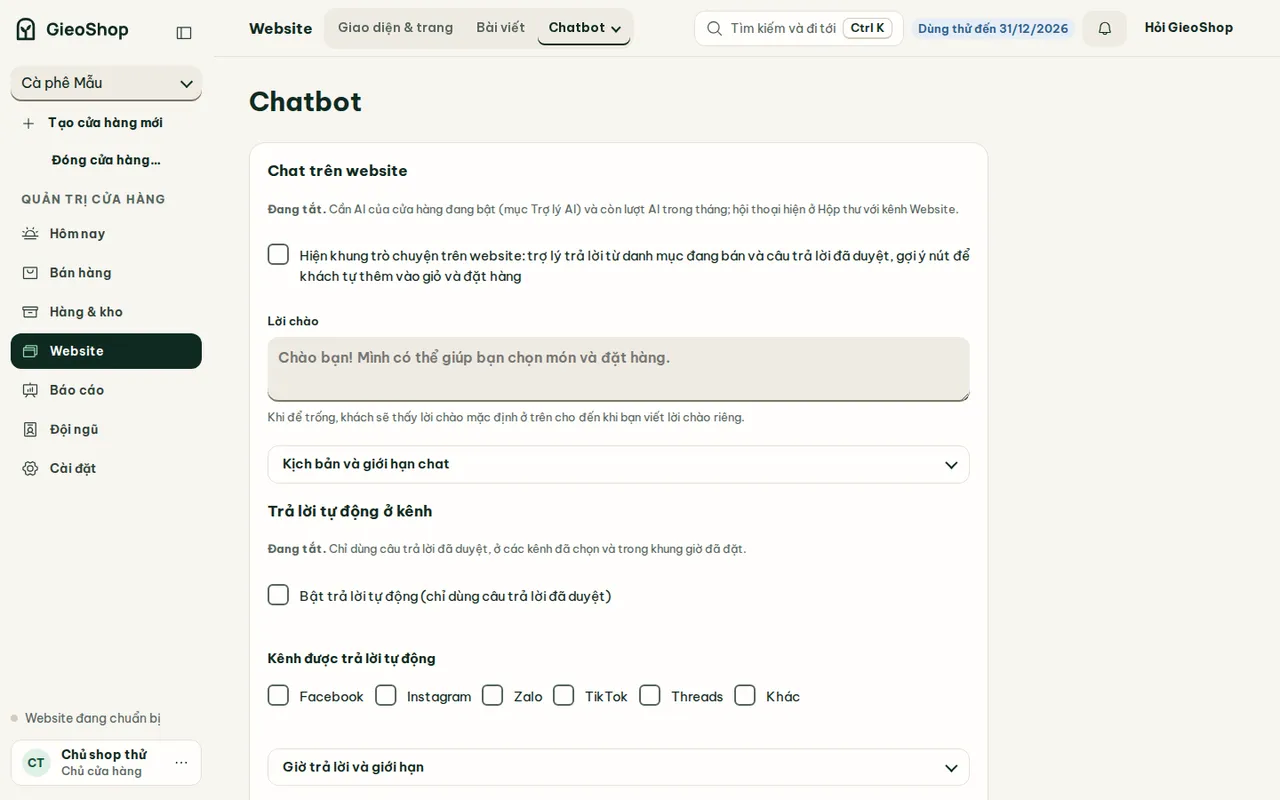
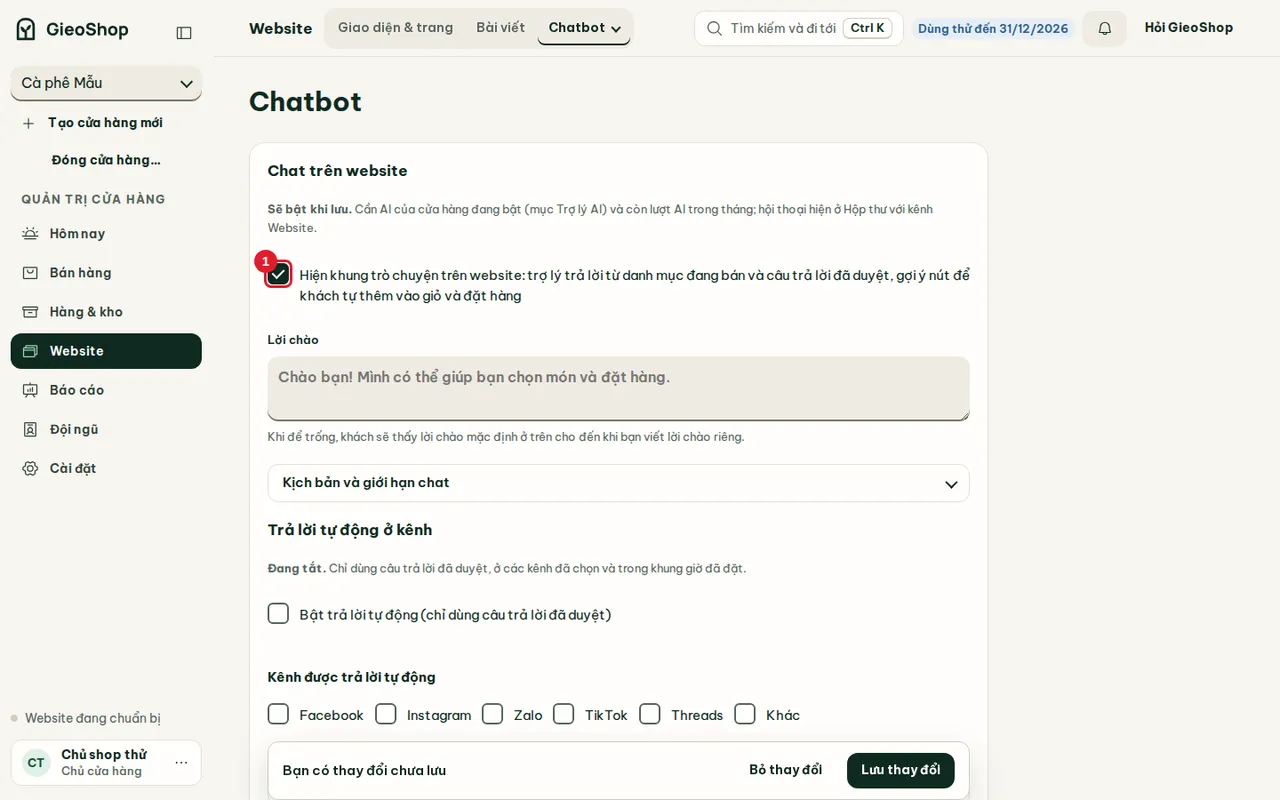
Đánh dấu ô Hiện khung trò chuyện trên website. Dòng trạng thái đổi thành “Sẽ bật khi lưu”. Bấm Lưu thay đổi ở thanh dưới màn hình.
Bước 3. Viết lời chào
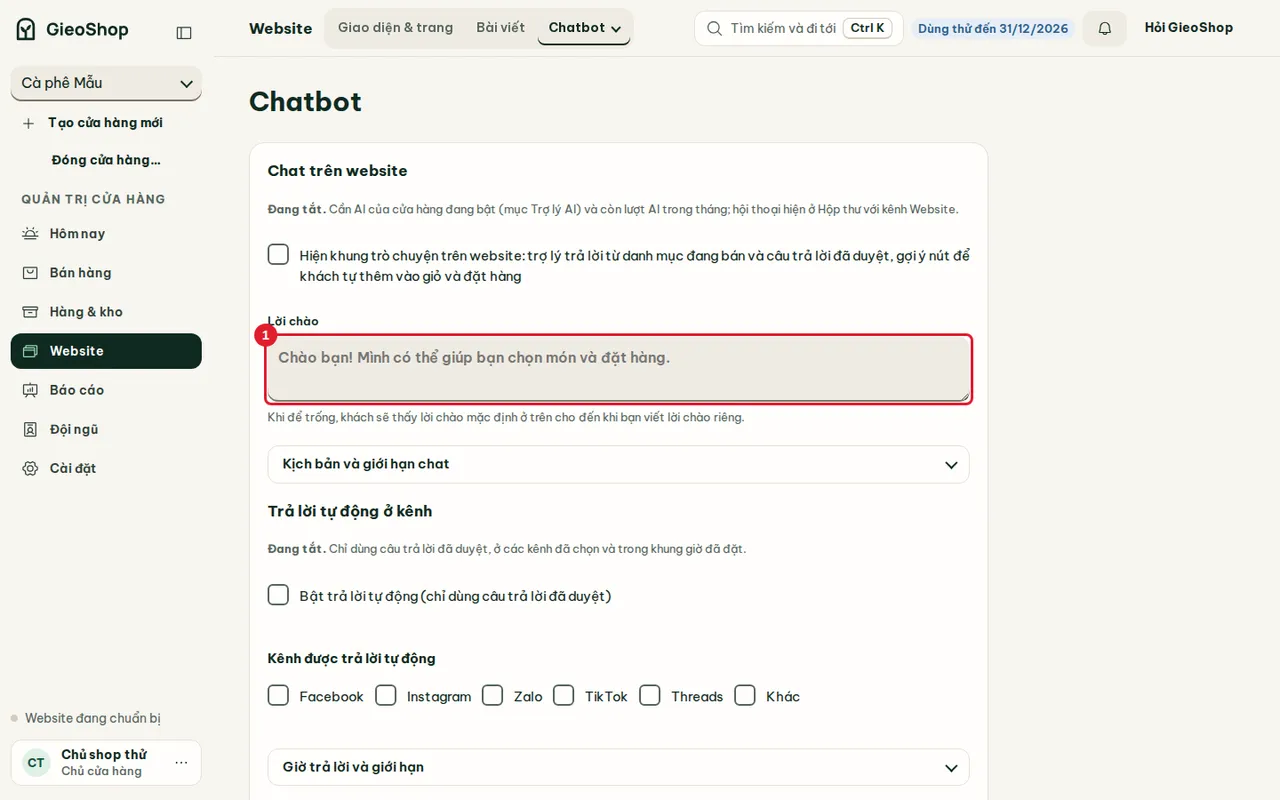
Ô Lời chào là câu khách thấy đầu tiên khi mở khung chat. Để trống thì khách thấy lời chào mặc định.
Bước 4. Chuẩn bị nội dung trả lời
Ở cuối trang mở mục Kiến thức trả lời. Nhập Câu hỏi của khách và Câu trả lời đã chuẩn bị, bấm Thêm câu trả lời. Câu mới lưu ở dạng bản nháp; bạn cần duyệt thì trợ lý mới được dùng. Trợ lý chỉ dùng các câu đã duyệt; câu hỏi về một đơn cụ thể, khiếu nại hay ngoài danh sách luôn chuyển cho nhân viên.
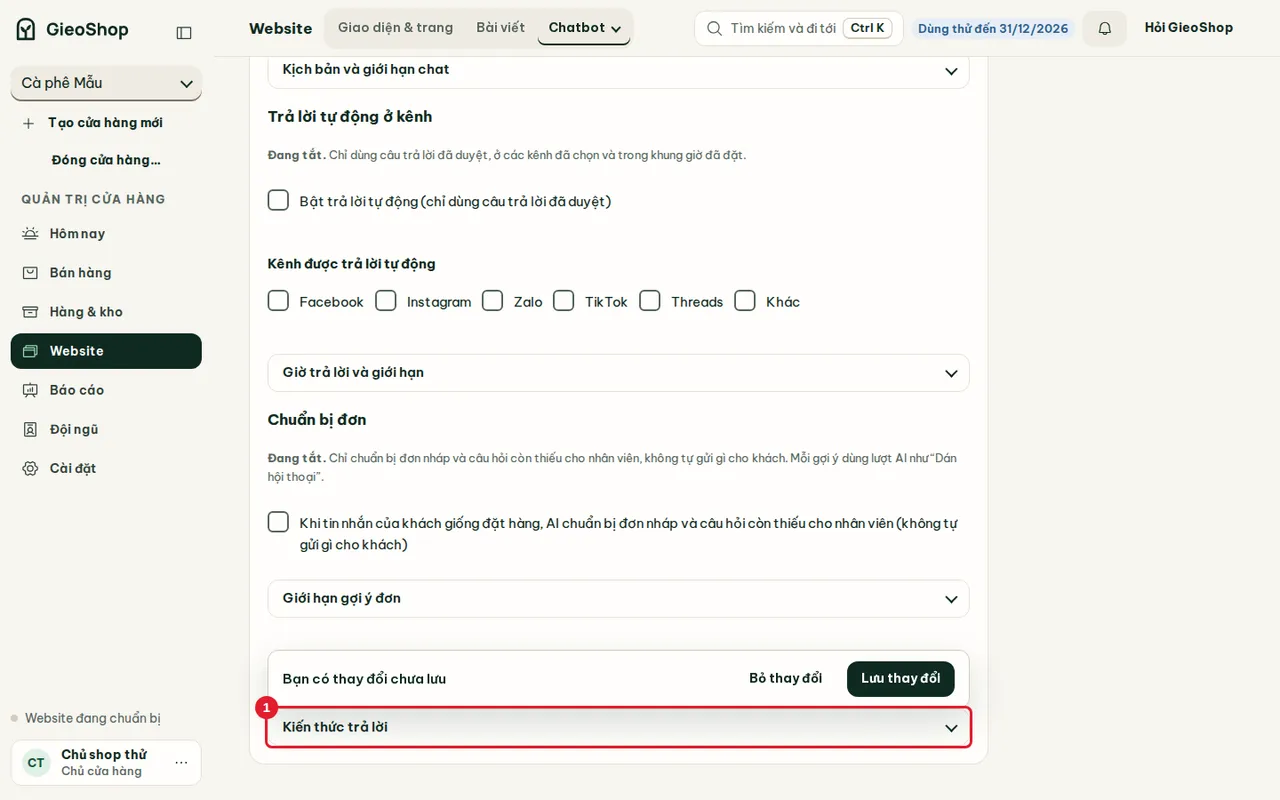
Mục Kịch bản và giới hạn chat chứa các giới hạn của khung chat. Phần Trả lời tự động ở kênh là tính năng riêng cho các kênh Facebook, Instagram, Zalo, TikTok, Threads: chỉ dùng câu trả lời đã duyệt, trong khung giờ bạn đặt.
Bước 5. Các nút nổi trên website
Nút nổi nằm ở góc dưới trang khi khách xem website. Vào Website → Giao diện & trang, thẻ Thương hiệu, kéo tới Nút nổi trên website. Có ba nút, bật riêng từng nút, mặc định đều tắt:
- Đặt hàng ngay (mở danh sách sản phẩm)
- Menu (danh mục sản phẩm)
- Trợ lý / Nhắn quán: mở khung chat của website khi đã bật chat; chưa bật chat thì dùng Zalo, Messenger hoặc số điện thoại ở phần thông tin liên hệ. Nếu không có gì để mở thì nút tự ẩn.
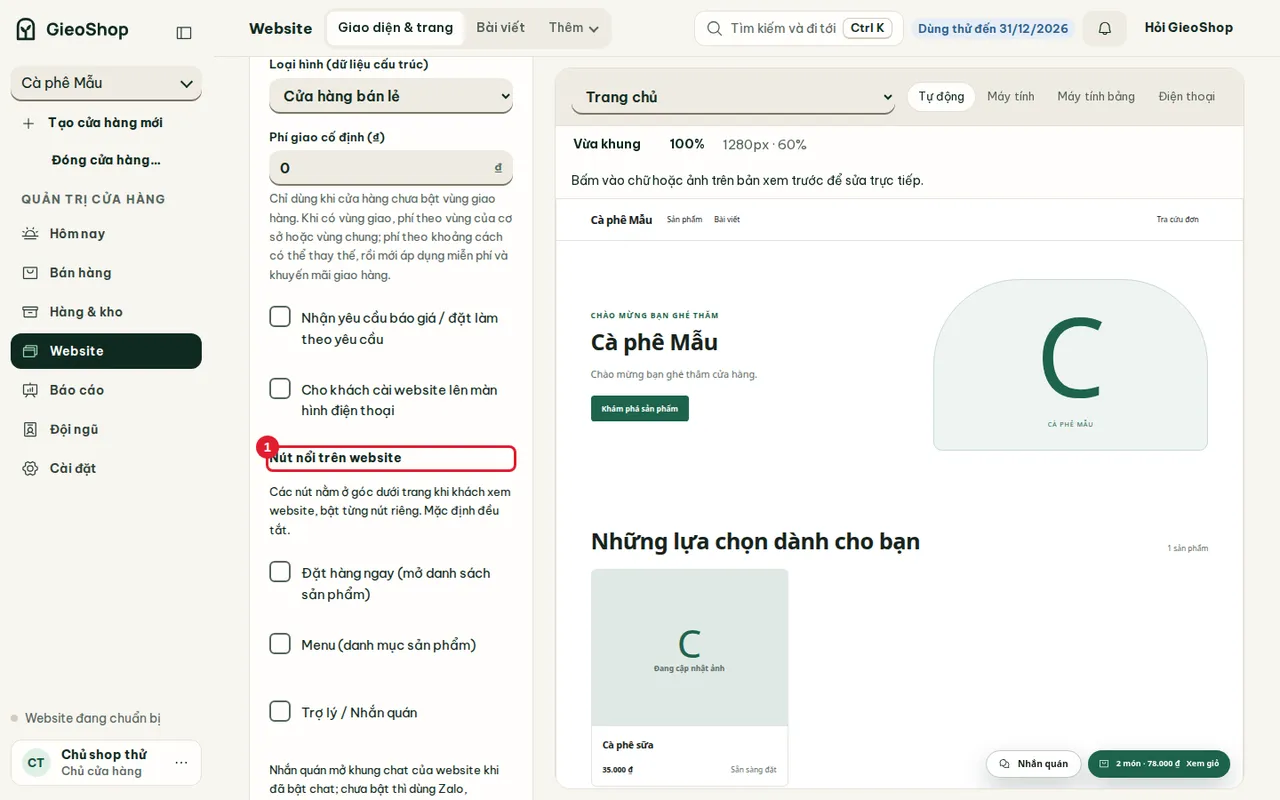
Ngay bên dưới là Tên gọi trên website: bạn đổi chữ trên nút cho hợp ngành, ví dụ phòng tập ghi “Đặt gói tập” thay cho “Đặt hàng ngay”, “Tư vấn” thay cho “Nhắn quán”. Bấm Lưu bản nháp, rồi Xuất bản website để khách thấy.
Kết quả
Khách thấy khung trò chuyện và các nút nổi bạn đã bật ở góc dưới website sau khi xuất bản.
Lỗi thường gặp
- Không bật được chatbot hoặc nút Nhắn quán không hiện: AI cửa hàng đang tắt hoặc hết lượt AI trong tháng; kiểm tra ở Bước 1.
- Trợ lý không dùng câu mình vừa thêm: câu mới ở dạng bản nháp, cần được duyệt.
- Bật nút nổi mà website không đổi: bạn chưa xuất bản.