Sản phẩm là thứ khách đặt trên website: một món, một mặt hàng, một dịch vụ hay một gói. Tất cả ở Hàng & kho → Sản phẩm.
Bước 1. Làm quen với danh sách
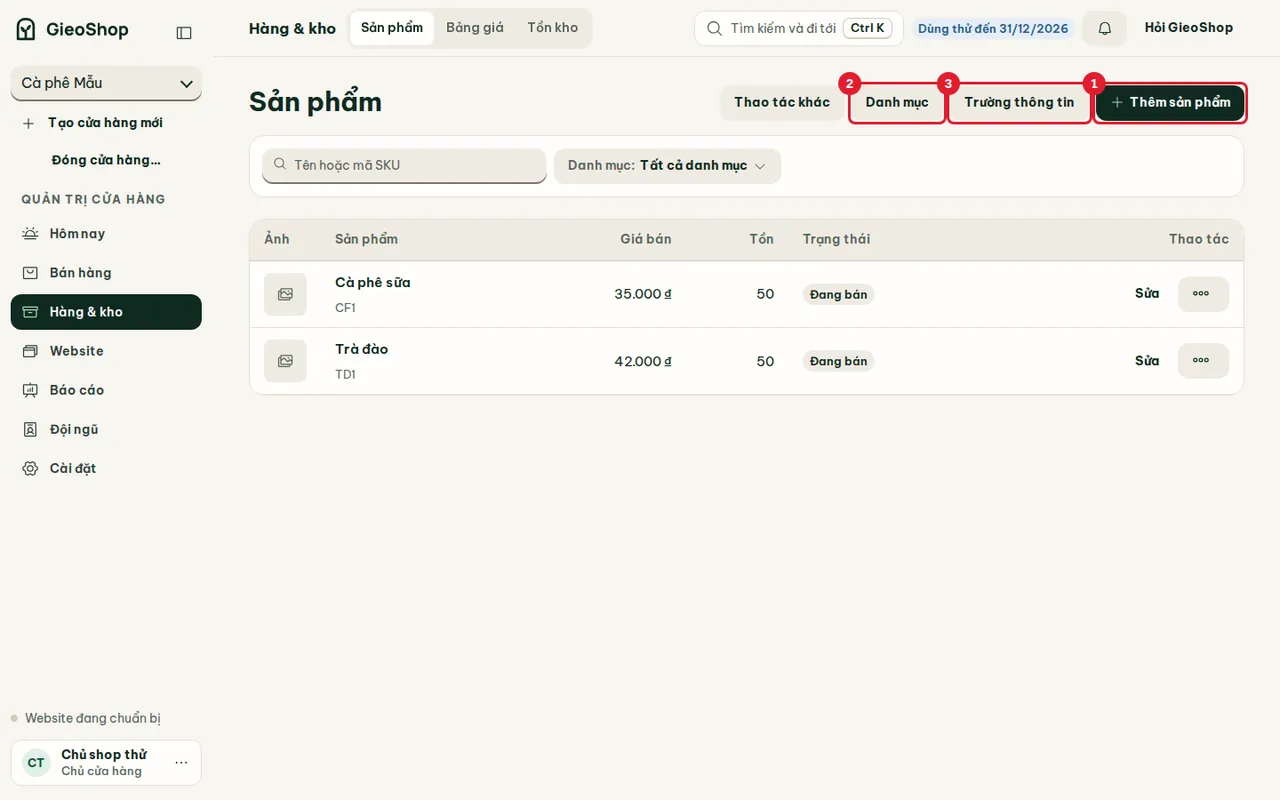
Phía trên có Thêm sản phẩm, Danh mục, Trường thông tin và Thao tác khác. Dưới là ô tìm theo tên hoặc mã SKU, bộ lọc Danh mục, rồi bảng sản phẩm (ảnh, giá bán, tồn, trạng thái). Bấm Sửa ở một dòng để chỉnh.
Bước 2. Tạo danh mục
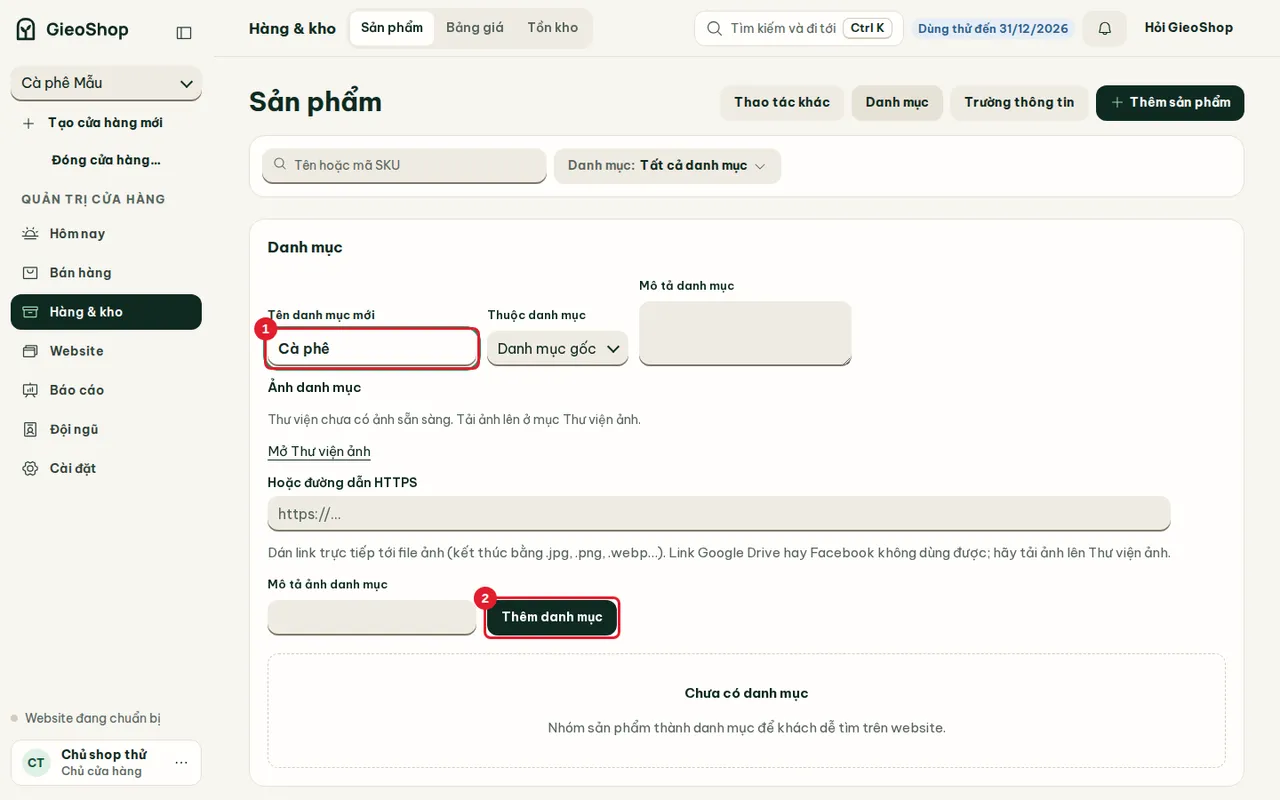
Bấm Danh mục. Nhập Tên danh mục mới, chọn Thuộc danh mục (danh mục gốc hoặc danh mục cha), có thể thêm mô tả và ảnh, rồi bấm Thêm danh mục.
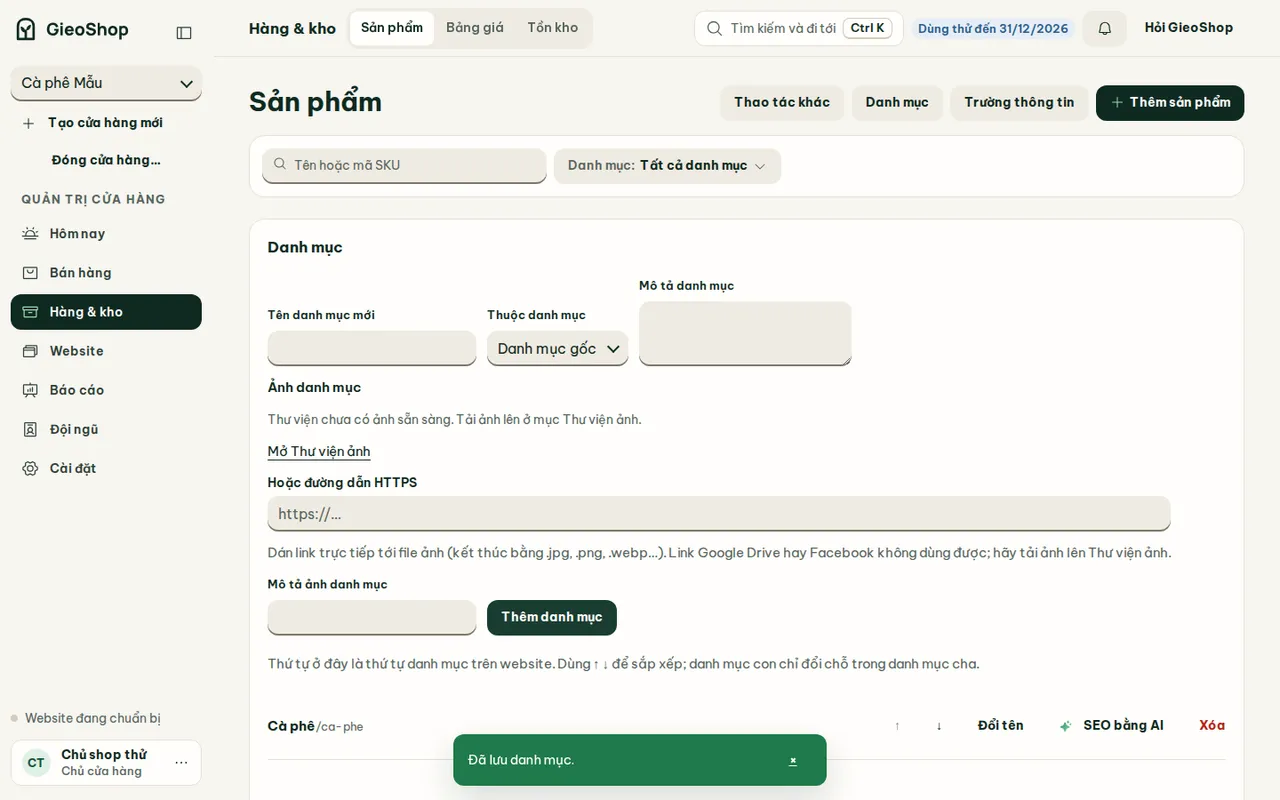
Danh mục đã tạo hiện thành danh sách; bạn đổi thứ tự bằng nút ↑ ↓, Đổi tên hoặc Xóa. Thứ tự này là thứ tự khách thấy trên website.
Bước 3. Thêm sản phẩm
Bấm Thêm sản phẩm. Nhập Tên sản phẩm, Mã SKU, Giá bán.
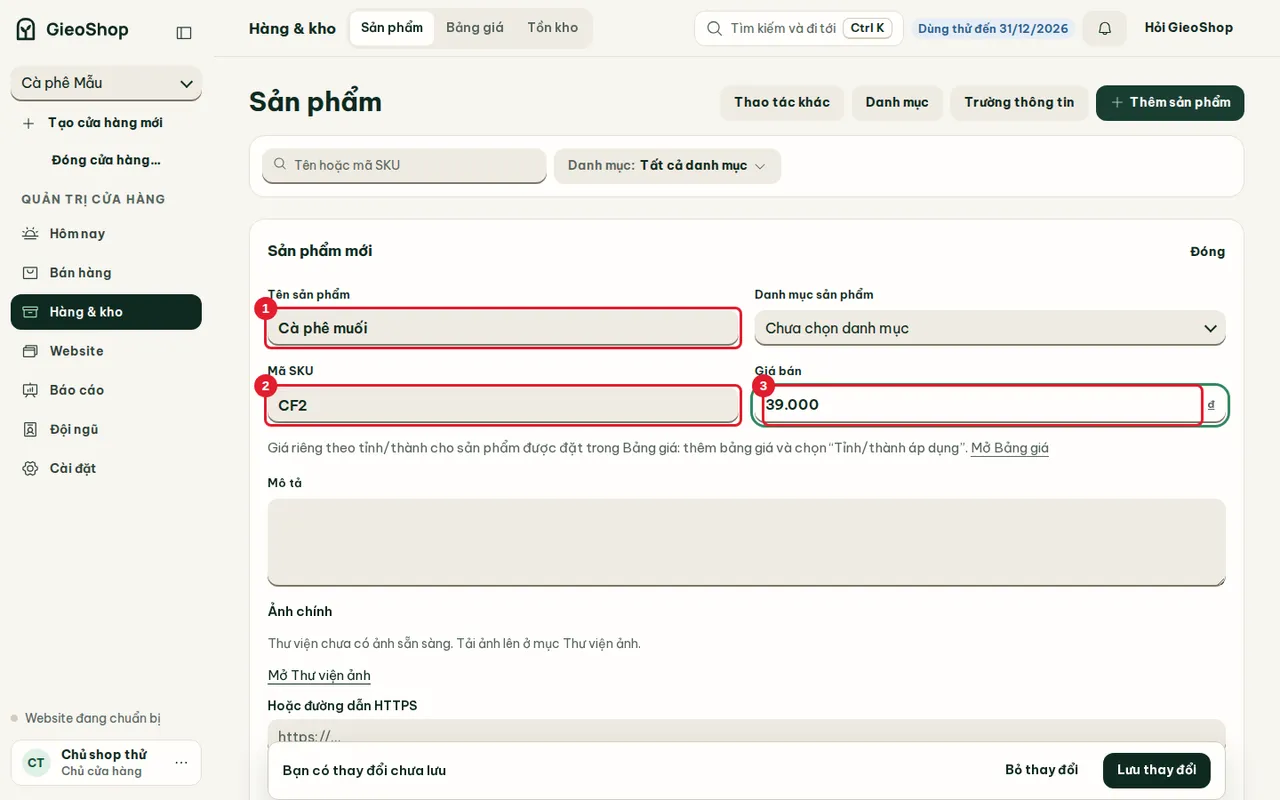
Chọn Danh mục sản phẩm để nhóm sản phẩm. Phía dưới còn Mô tả, Ảnh chính (chọn từ Thư viện ảnh hoặc dán link HTTPS) và ô Đang bán.
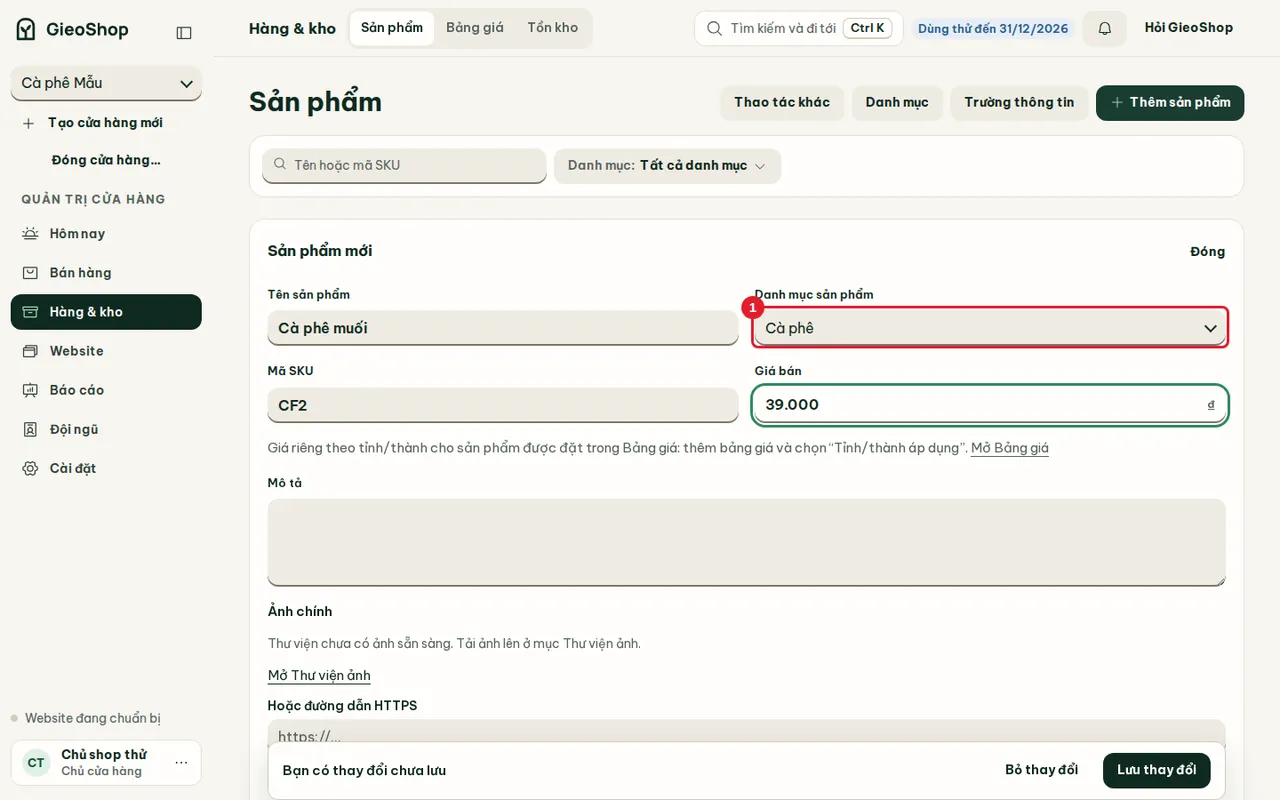
Khi có thay đổi, thanh dưới màn hình hiện “Bạn có thay đổi chưa lưu” với Bỏ thay đổi và Lưu thay đổi. Bấm Lưu thay đổi để lưu.
Bước 4. Tồn kho, biến thể và tùy chọn thêm
Mở mục Biến thể, tồn kho và tùy chọn thêm.
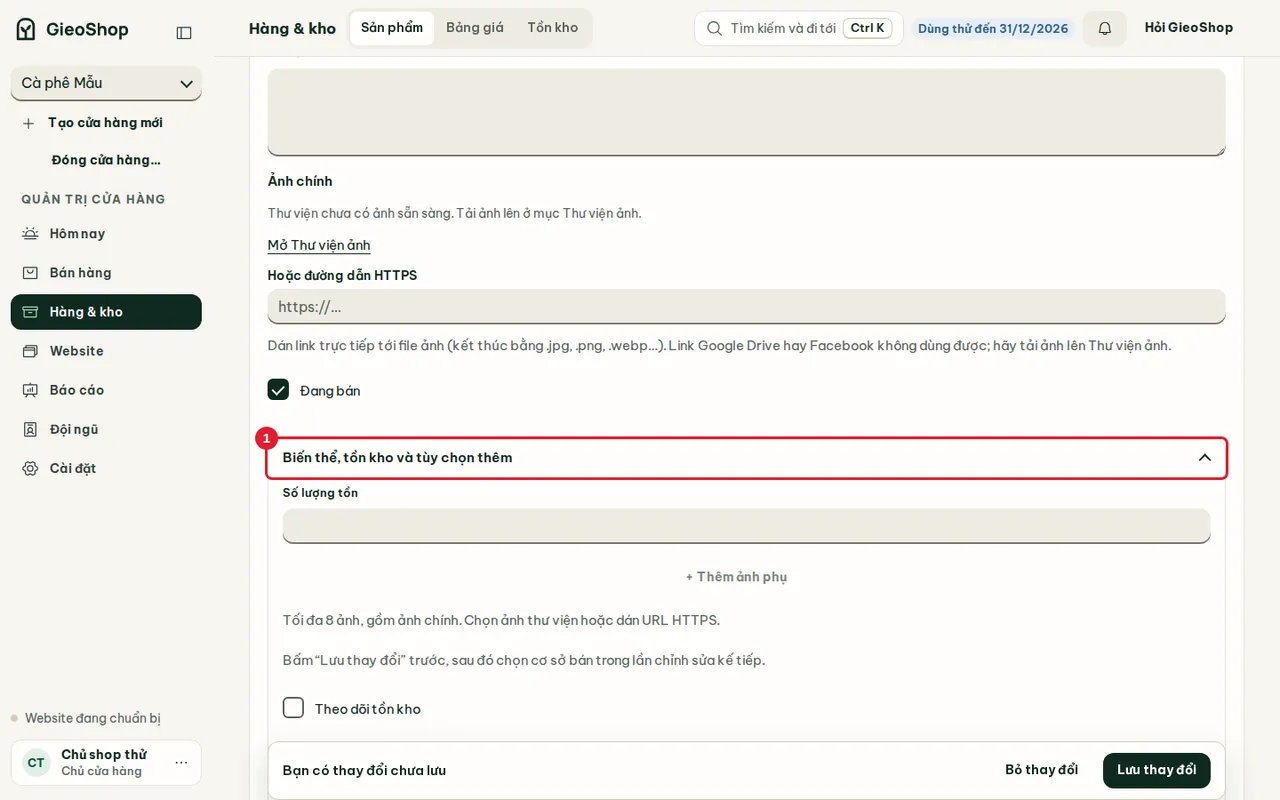
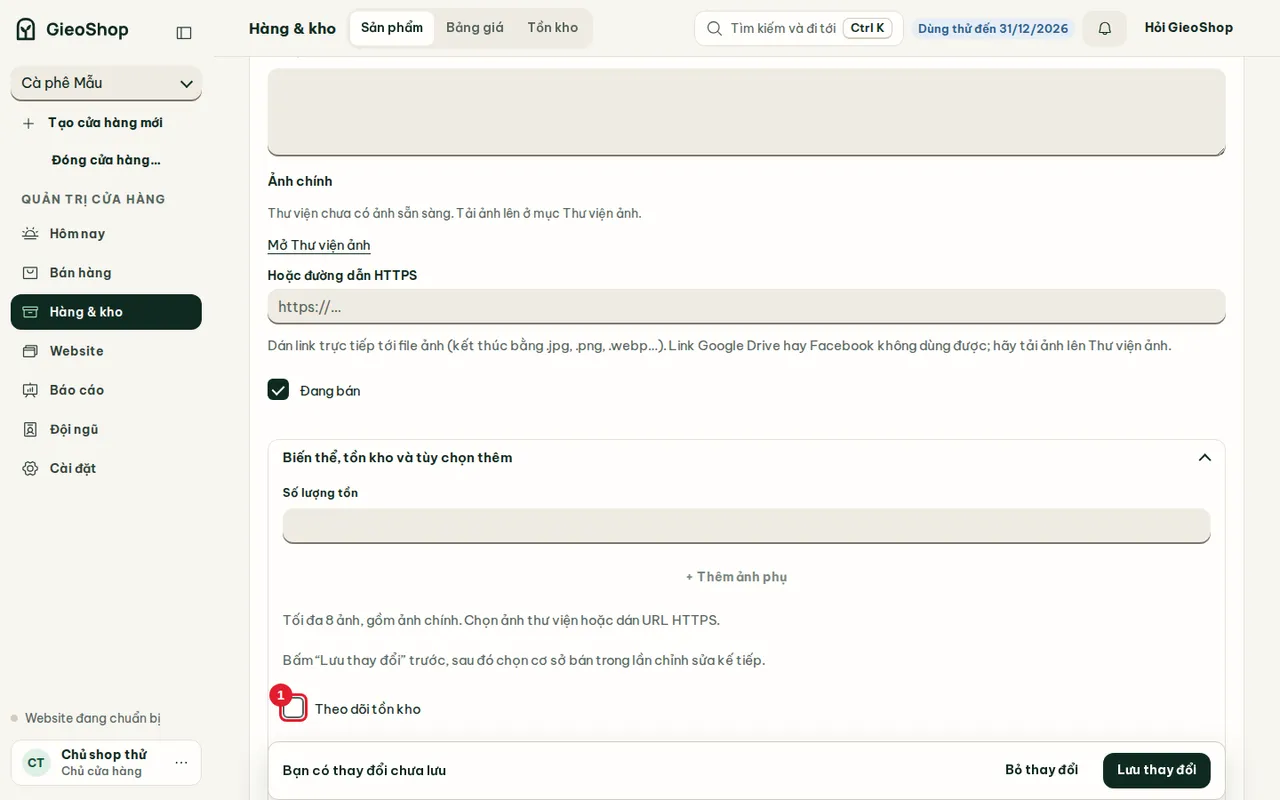
- Theo dõi tồn kho: đánh dấu rồi nhập Số lượng tồn. Không đánh dấu thì sản phẩm không giới hạn số lượng.
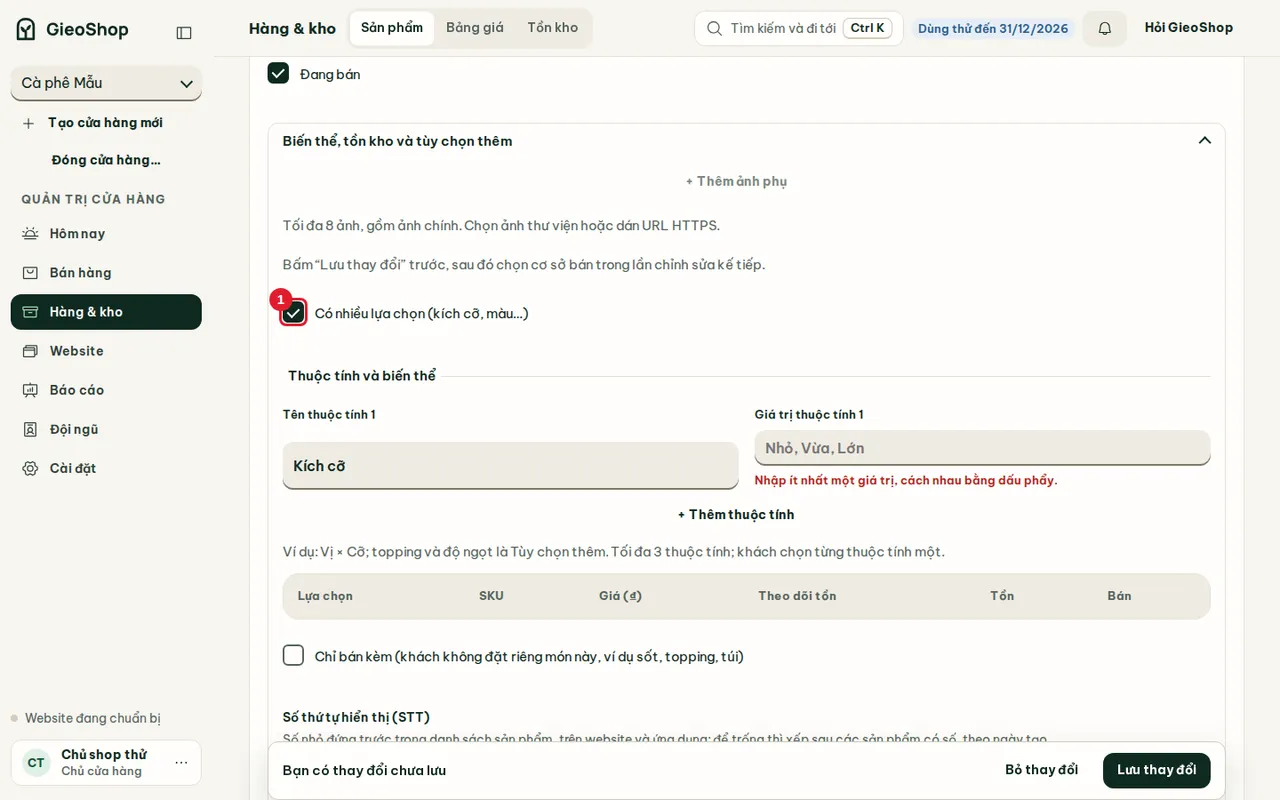
- Có nhiều lựa chọn (kích cỡ, màu…) tạo biến thể: mỗi biến thể có giá, SKU và tồn riêng. Nhập Tên thuộc tính 1 (ví dụ Kích cỡ) và Giá trị thuộc tính 1 (ví dụ Nhỏ, Vừa, Lớn, cách nhau bằng dấu phẩy). Bấm + Thêm thuộc tính nếu cần thêm (tối đa 3). Bảng biến thể bên dưới có các cột Lựa chọn, SKU, Giá (₫), Theo dõi tồn, Tồn, Bán. Khách chọn từng thuộc tính một.
- Tùy chọn thêm (topping, thiệp, gói quà…) là nhóm lựa chọn đi kèm mà khách thêm vào món, khác với biến thể. Ví dụ: Vị × Cỡ là biến thể; topping và độ ngọt là tùy chọn thêm.
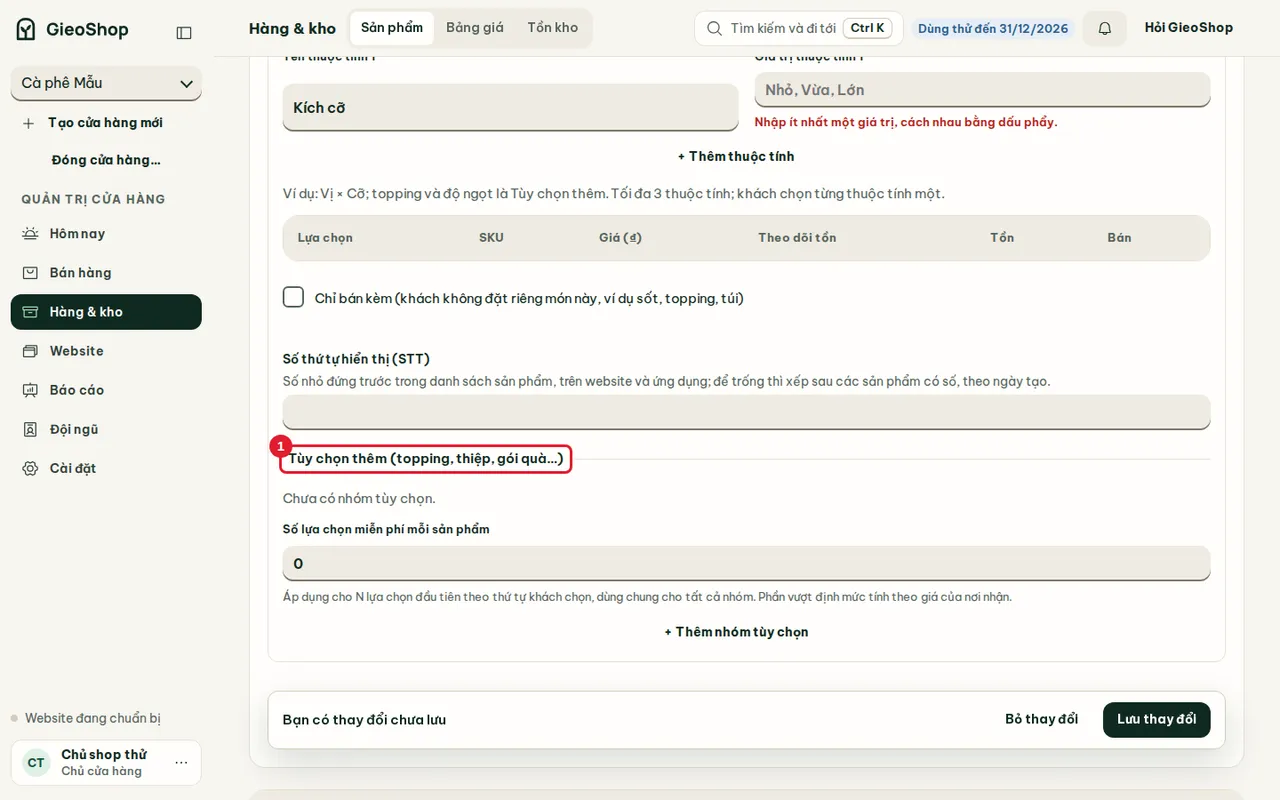
Bấm + Thêm nhóm tùy chọn, đặt Tên nhóm, và Chọn tối thiểu, Chọn tối đa cho nhóm đó. Dòng Số lựa chọn miễn phí mỗi sản phẩm cho phép khách chọn một số lựa chọn đầu không tính phí.
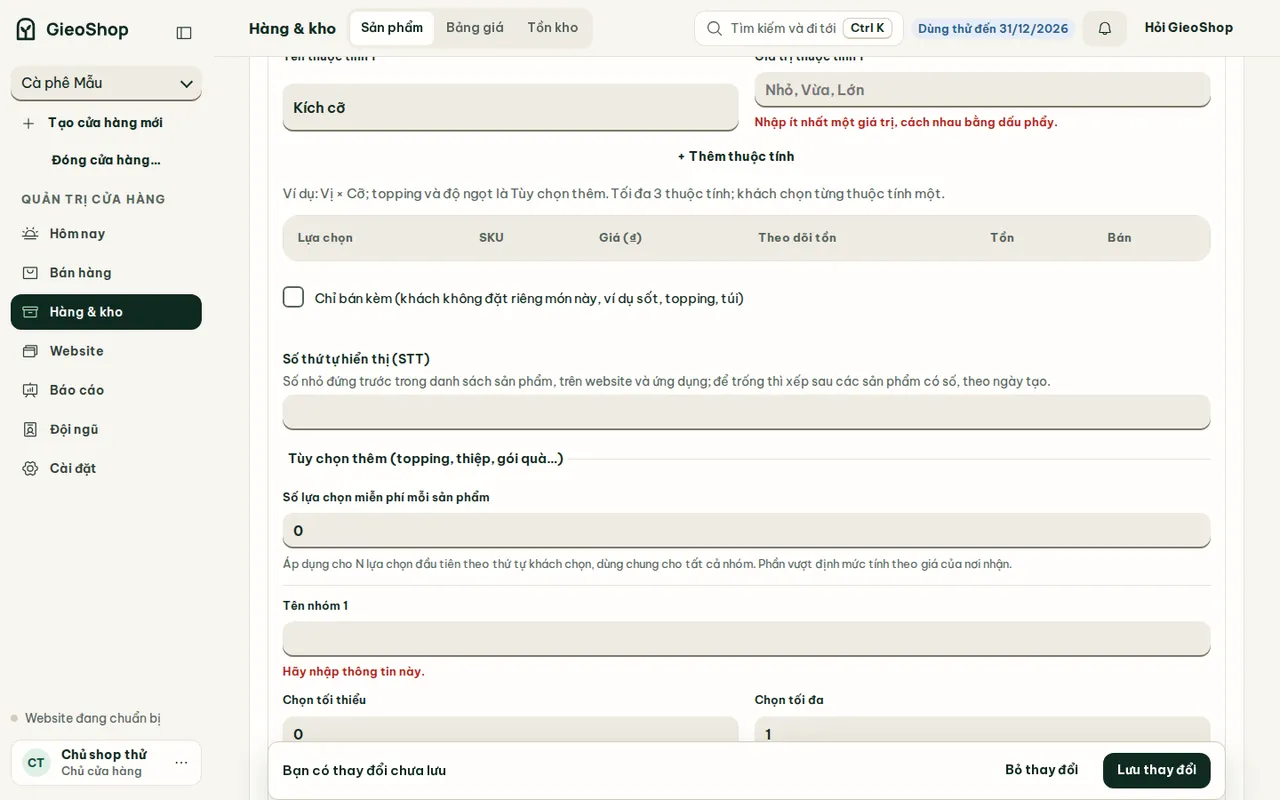
Ô Chỉ bán kèm dành cho món khách không đặt riêng, chỉ chọn cùng món khác (ví dụ sốt, topping, túi).
Bước 5. Trường thông tin (nhãn thông tin tự đặt)
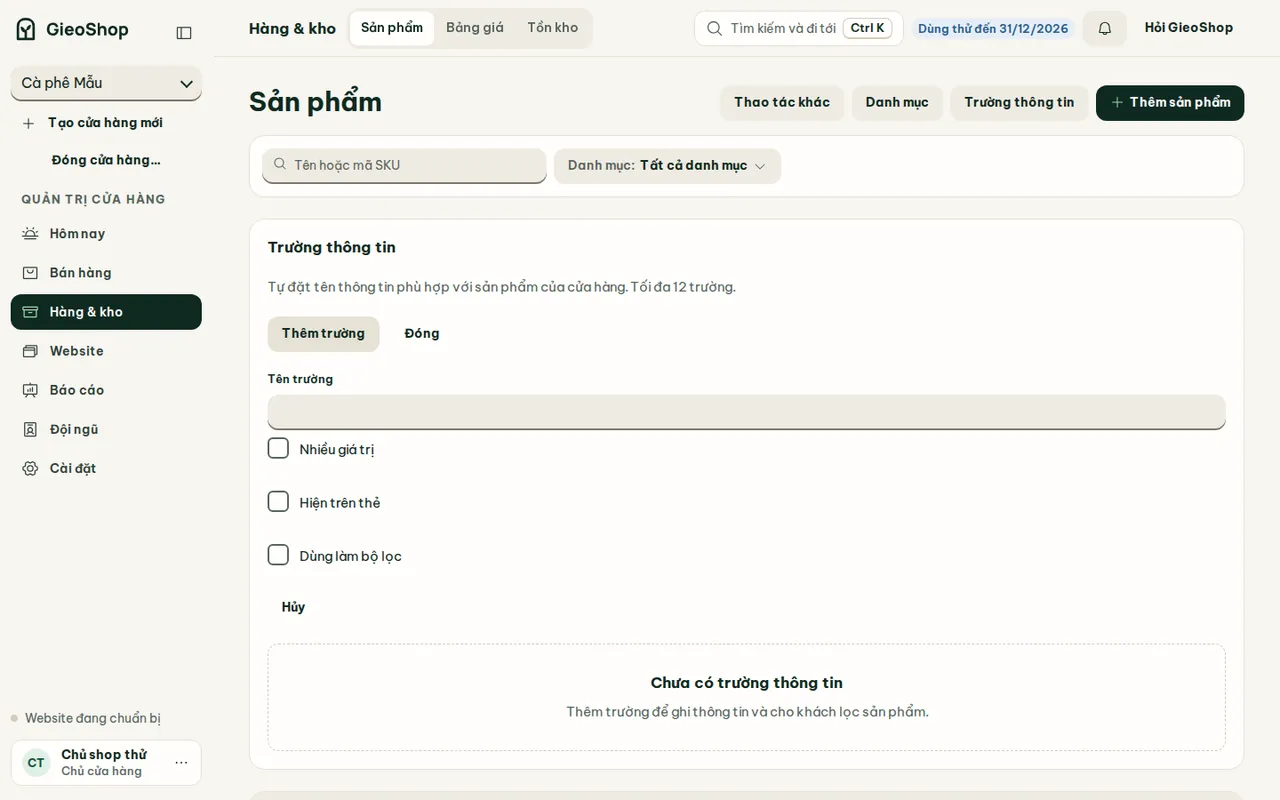
Bấm Trường thông tin để tự đặt tên các thông tin phù hợp với sản phẩm của cửa hàng (tối đa 12 trường), ví dụ “Xuất xứ” hay “Chất liệu”. Bấm Thêm trường, nhập Tên trường, rồi chọn: Nhiều giá trị, Hiện trên thẻ (hiện ngay trên thẻ sản phẩm) và Dùng làm bộ lọc (khách lọc sản phẩm theo trường này).
Kết quả
Sản phẩm xuất hiện trong danh sách với giá, tồn và trạng thái Đang bán; trên website khách thấy theo danh mục, chọn được biến thể và tùy chọn thêm khi đặt hàng.
Lỗi thường gặp
- Không lưu được: tên, SKU hoặc giá còn thiếu; màn hình đánh dấu ô cần sửa. Giá trị của thuộc tính cần ít nhất một mục, cách nhau bằng dấu phẩy.
- Sản phẩm không hiện trên website: ô Đang bán chưa đánh dấu, hoặc bạn chưa xuất bản website.
- Muốn giá khác theo tỉnh/thành: không đặt ở sản phẩm mà ở Bảng giá, chọn “Tỉnh/thành áp dụng”.