Bài này đi theo một đơn thật từ lúc khách đặt trên website tới lúc bạn xử lý xong. Điều kiện để website nhận đơn xem ở Nhận đơn trên website và nhập đơn tay.
Bước 1. Khách đặt hàng trên website
Khách mở website, chọn món vào giỏ, bấm vào giỏ để sang trang Đặt hàng. Trang chia ba phần: Nhận hàng (nhận tại cửa hàng hoặc giao hàng), Thông tin của bạn (họ tên, số điện thoại), Đơn của bạn. Khách bấm nút Đặt đơn kèm tổng tiền.
Ảnh dưới là màn hình điện thoại của khách.
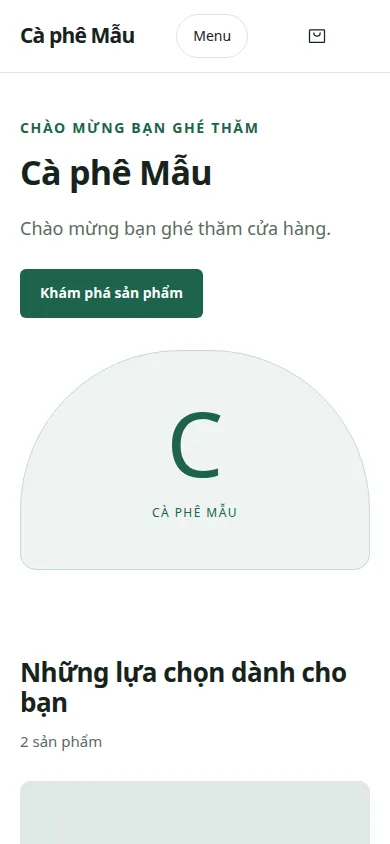
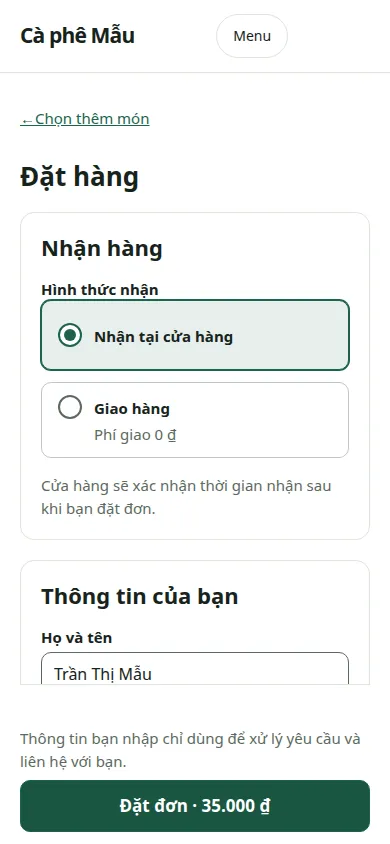
Sau khi đặt, khách vào trang Theo dõi đơn hàng với mã đơn và trạng thái (ví dụ “Cửa hàng đã nhận đơn”, Mới tiếp nhận). Khách lưu liên kết này để xem lại.
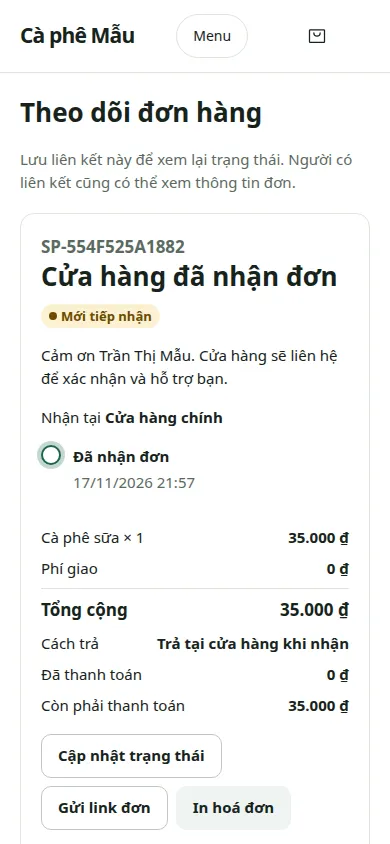
Bước 2. Thấy đơn mới trong quản trị
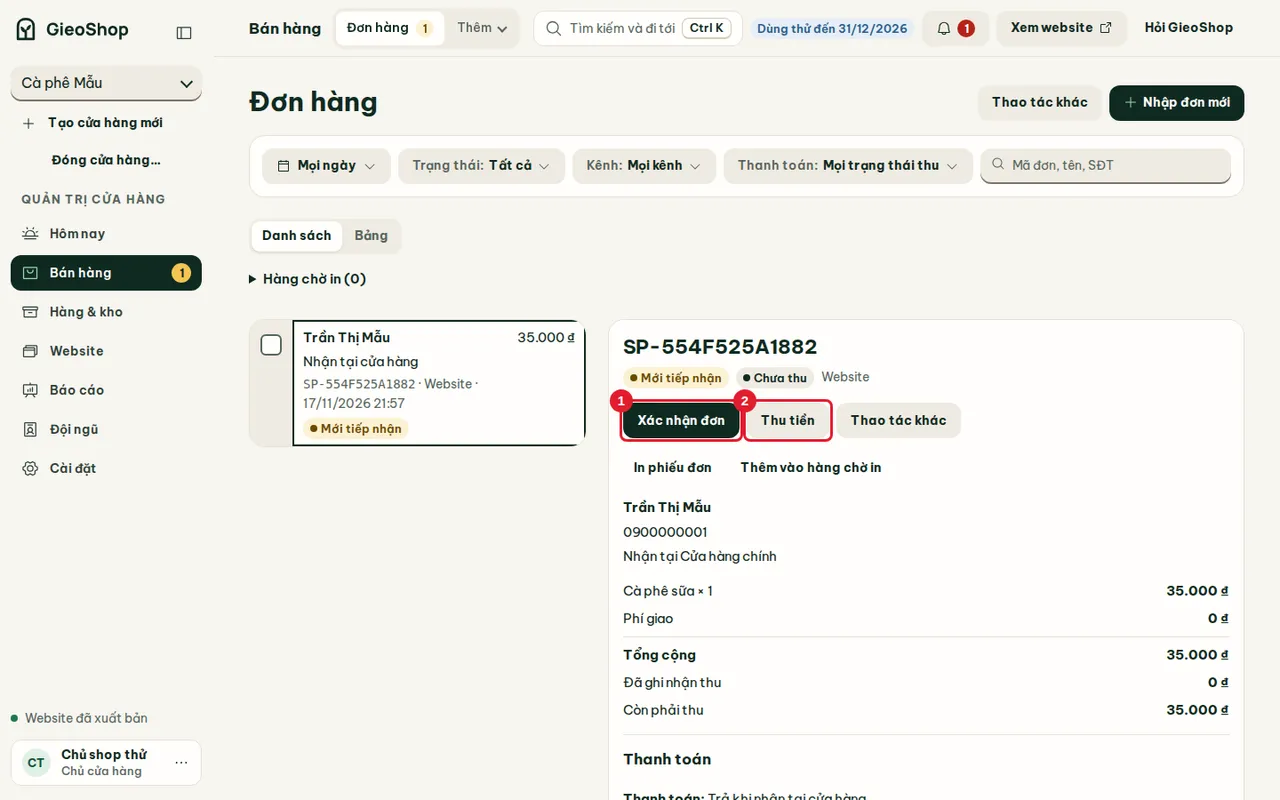
Vào Bán hàng → Đơn hàng. Đơn mới hiện trong danh sách kèm chấm báo số đơn mới ở thanh bên. Dòng đơn có tên khách, tổng tiền, hình thức nhận, mã đơn, kênh (Website), giờ đặt và trạng thái. Phía trên có các bộ lọc Khoảng ngày, Trạng thái, Kênh, Thanh toán và ô tìm theo mã đơn, tên hoặc số điện thoại.
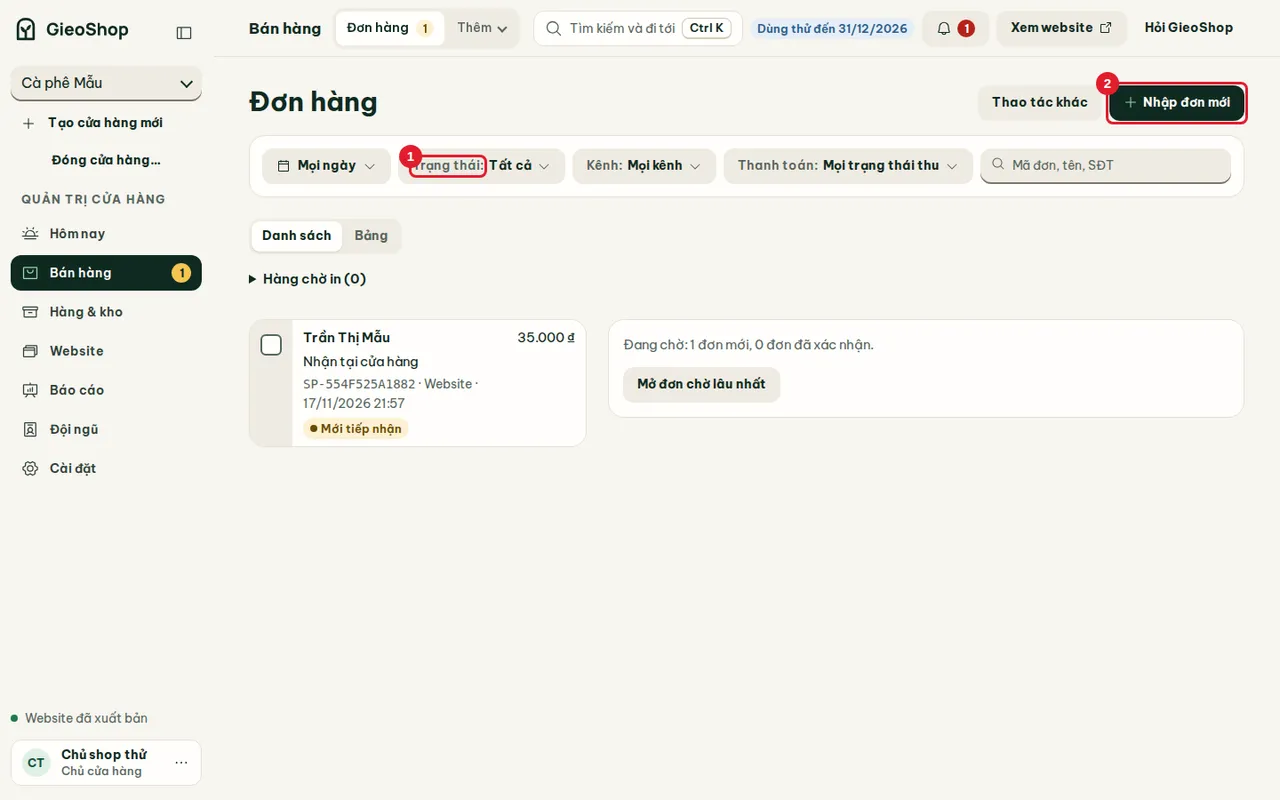
Bước 3. Xác nhận đơn
Bấm vào đơn để xem chi tiết: tên khách, số điện thoại, nơi nhận, các món, phí giao, tổng cộng, số Đã ghi nhận thu và Còn phải thu. Bấm Xác nhận đơn.
Bước 4. Làm đơn và hoàn tất
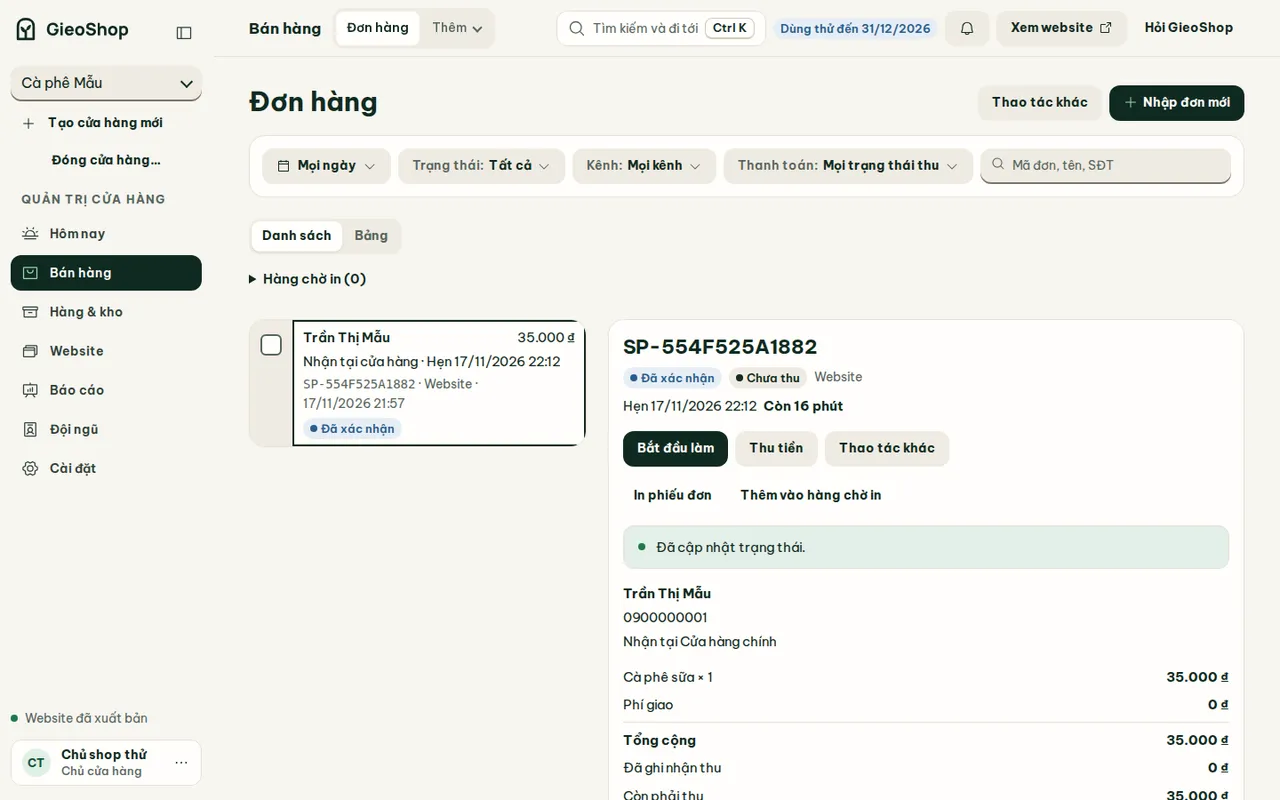
Sau khi xác nhận, trạng thái là Đã xác nhận và nút kế tiếp là Bắt đầu làm; làm xong bấm Hoàn tất đơn. Khi cần hủy đơn, mở Thao tác khác và chọn Hủy đơn. Từ Thao tác khác cũng in phiếu đơn hoặc thêm đơn vào hàng chờ in.
Bước 5. Ghi nhận thu tiền
Nhận được tiền thì bấm Thu tiền và làm theo biểu mẫu để ghi khoản thu. Đơn chưa ghi thu không được tính là đã thu; số Còn phải thu giảm theo khoản bạn ghi.
Bước 6. Nhập đơn tay
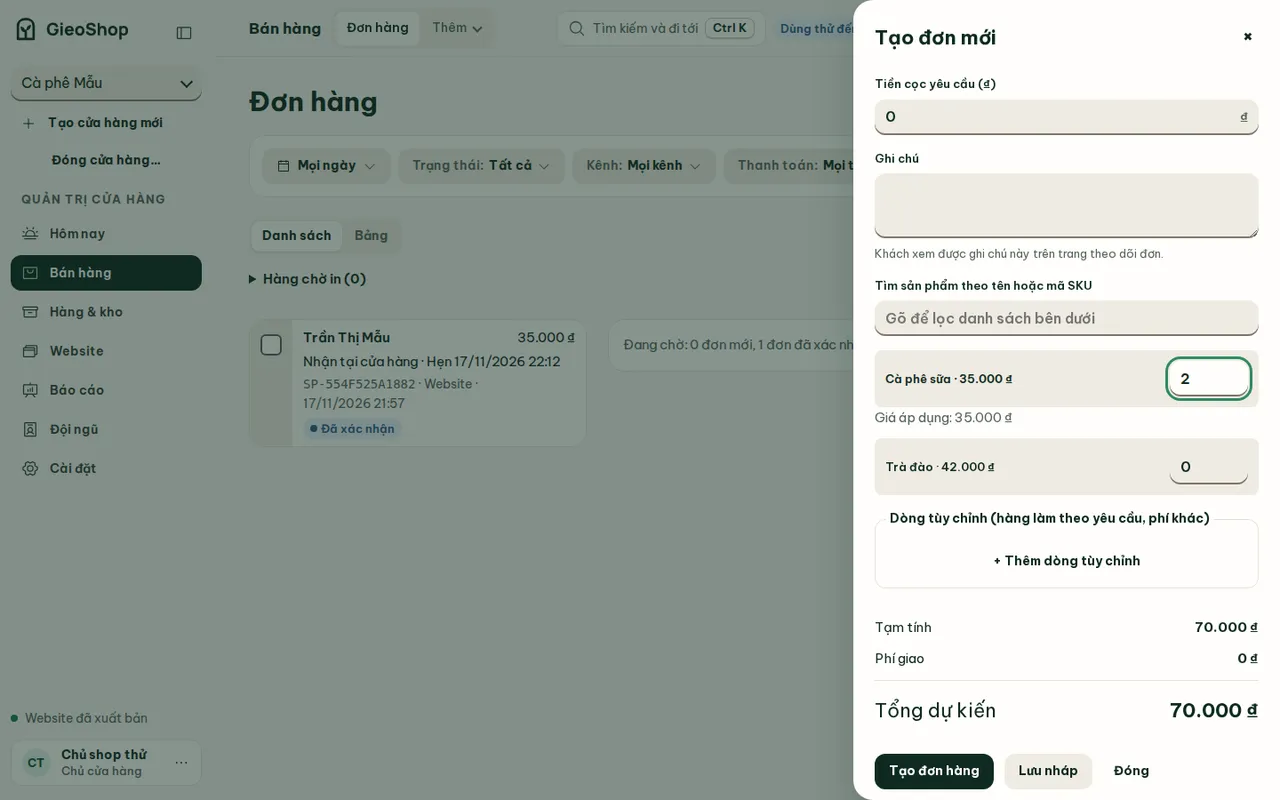
Khách đặt qua điện thoại, Zalo hay tại quầy: bấm Nhập đơn mới ở góc trên màn hình Đơn hàng. Có hai cách: Nhập tay và Dán tin nhắn (dán đoạn trao đổi với khách để lập đơn). Với cách nhập tay: điền Tên khách, Số điện thoại, Kênh nhận đơn, Hình thức nhận, Thanh toán, chọn sản phẩm và số lượng, rồi bấm Tạo đơn hàng. Hoặc Lưu nháp để làm tiếp sau. Cần ít nhất một sản phẩm, tên và số điện thoại khách.
Kết quả
Đơn đi từ Mới tiếp nhận qua Đã xác nhận tới hoàn tất, có ghi nhận thu tiền; khách xem được trạng thái ở trang theo dõi đơn.
Lỗi thường gặp
- Không thấy đơn mới: kiểm tra bộ lọc Trạng thái, Kênh, Khoảng ngày đang để “Tất cả / Mọi kênh / Mọi ngày”; hoặc website chưa nhận đơn do chưa đủ điều kiện (xem bài Nhận đơn).
- Không tạo được đơn nhập tay: chưa chọn sản phẩm hoặc thiếu tên, số điện thoại khách.
- Đơn đã đặt nhầm: mở đơn, Thao tác khác rồi Hủy đơn.