Cần chọn mô hình Dịch vụ, lịch hẹn & lớp học khi thiết lập (xem Thiết lập ban đầu), hoặc bật module Lịch hẹn ở Bảng tính năng. Mọi thiết lập nằm ở Bán hàng → Lịch hẹn, thẻ Thiết lập (chỉ chủ cửa hàng thấy). Các thẻ khác của Lịch hẹn: Lịch ngày, Nhận khách, 7 ngày, Lớp & điểm danh, Tháng, Thẻ liệu trình.
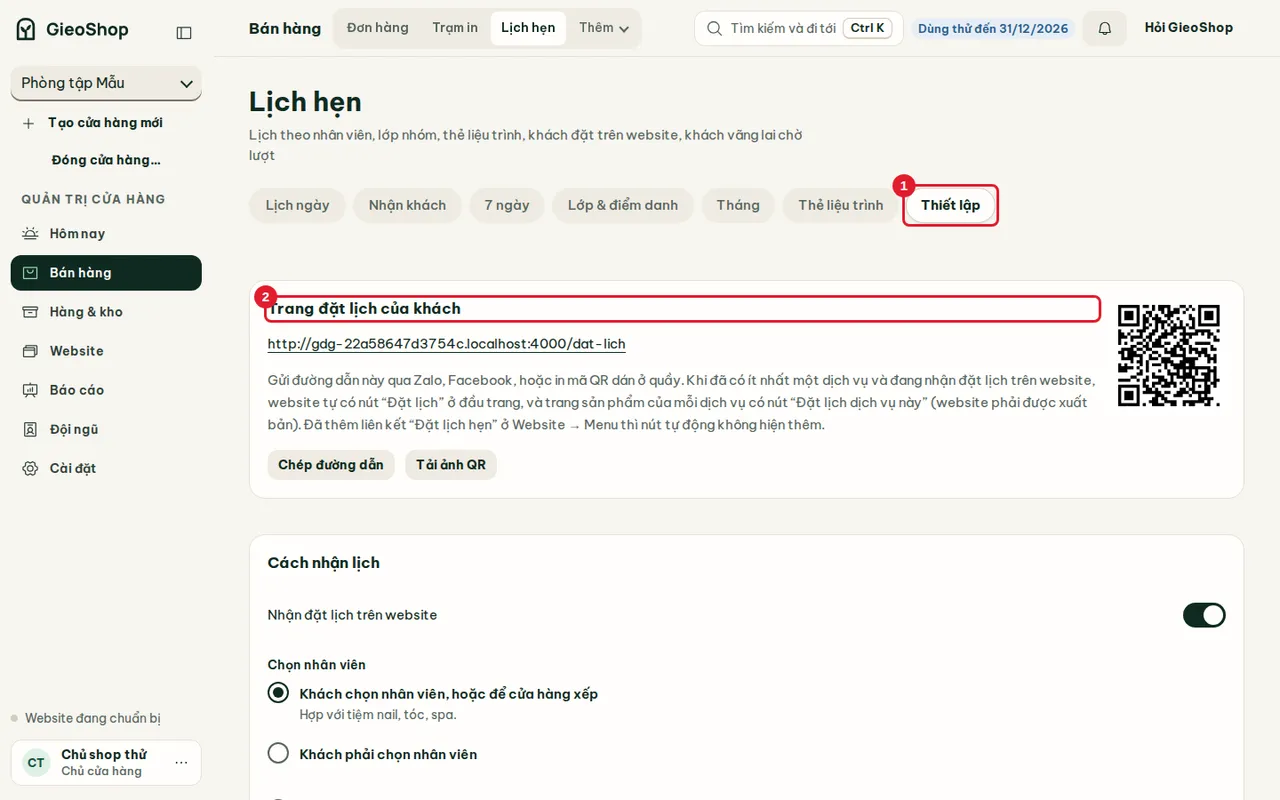
Bước 1. Trang đặt lịch của khách
Đầu thẻ Thiết lập là Trang đặt lịch của khách: một đường dẫn (dạng …/dat-lich) và mã QR. Gửi đường dẫn qua Zalo, Facebook hoặc in mã QR dán ở quầy; có nút Chép đường dẫn và Tải ảnh QR. Khi đã có ít nhất một dịch vụ và đang nhận đặt lịch, website tự có nút Đặt lịch ở đầu trang (website phải được xuất bản).
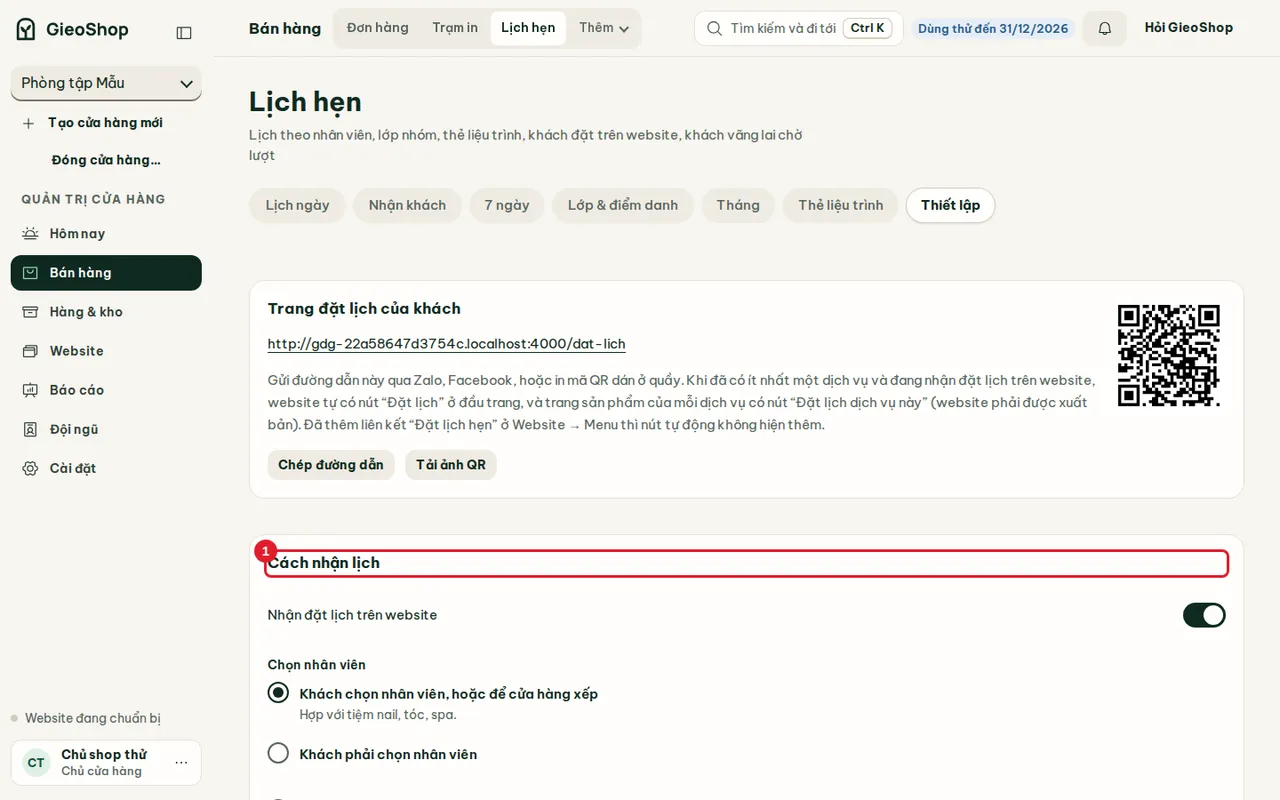
Bước 2. Cách nhận lịch
Phần Cách nhận lịch có công tắc Nhận đặt lịch trên website và các lựa chọn:
- Chọn nhân viên: khách chọn nhân viên hoặc để cửa hàng xếp; khách phải chọn nhân viên; hoặc không theo nhân viên, nhận theo số chỗ (hợp với nhà hàng, phòng khám).
- Bước giờ hẹn (15 phút, 30 phút, 1 giờ), Khách đặt trước ít nhất (phút), Nhận đặt trước tối đa (ngày).
- Tự động nhắc lịch trước giờ tập / hẹn (từ 30 phút tới 24 giờ) và Hỏi số khách đi cùng.
Bấm Lưu sau khi đổi. Giờ nhận lịch theo giờ mở cửa của cơ sở (Cài đặt → Cơ sở) hoặc giờ làm riêng của từng nhân viên.
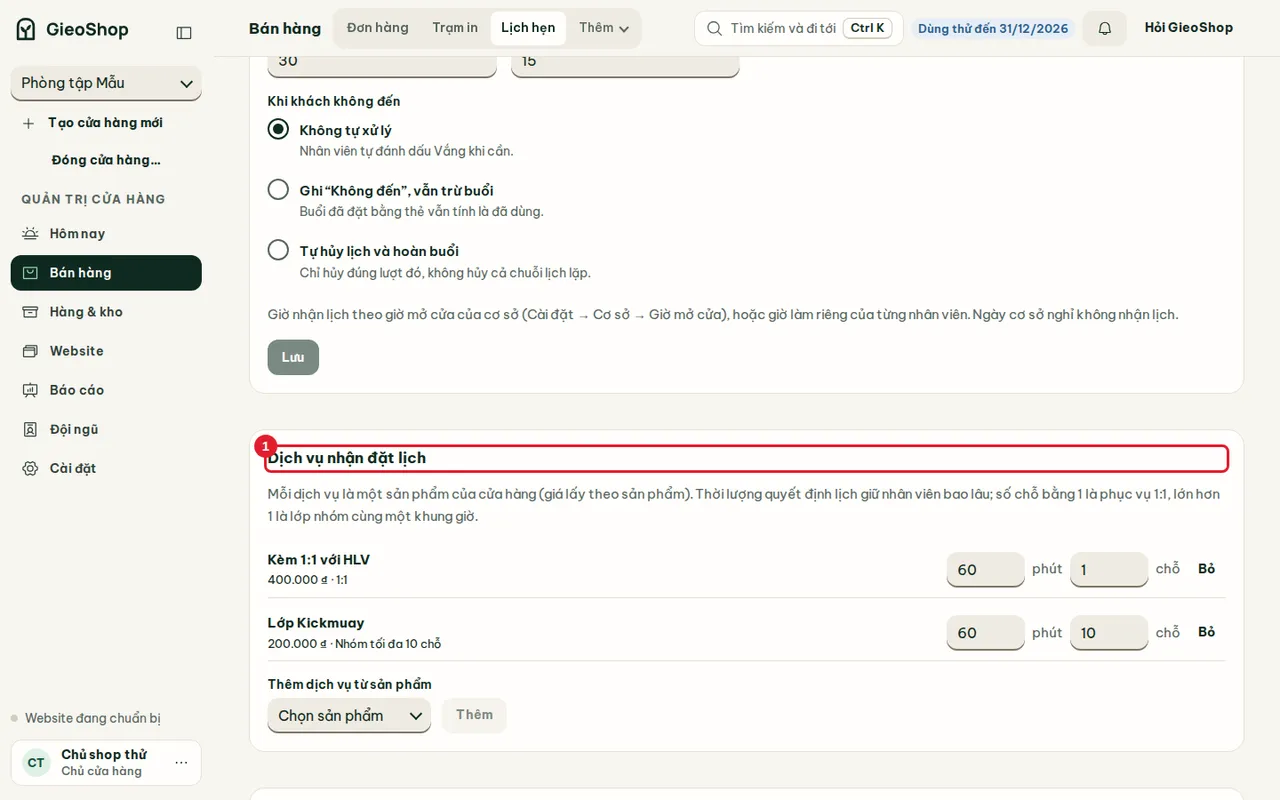
Bước 3. Dịch vụ nhận đặt lịch
Mỗi dịch vụ là một sản phẩm của cửa hàng, nên bạn tạo sản phẩm trước (xem Sản phẩm). Ở Dịch vụ nhận đặt lịch, chọn sản phẩm ở ô Chọn sản phẩm rồi bấm Thêm. Mỗi dịch vụ có phút (thời lượng giữ nhân viên) và chỗ: 1 chỗ là phục vụ 1:1, lớn hơn 1 là lớp nhóm cùng một khung giờ. Bấm Bỏ để gỡ dịch vụ khỏi lịch.
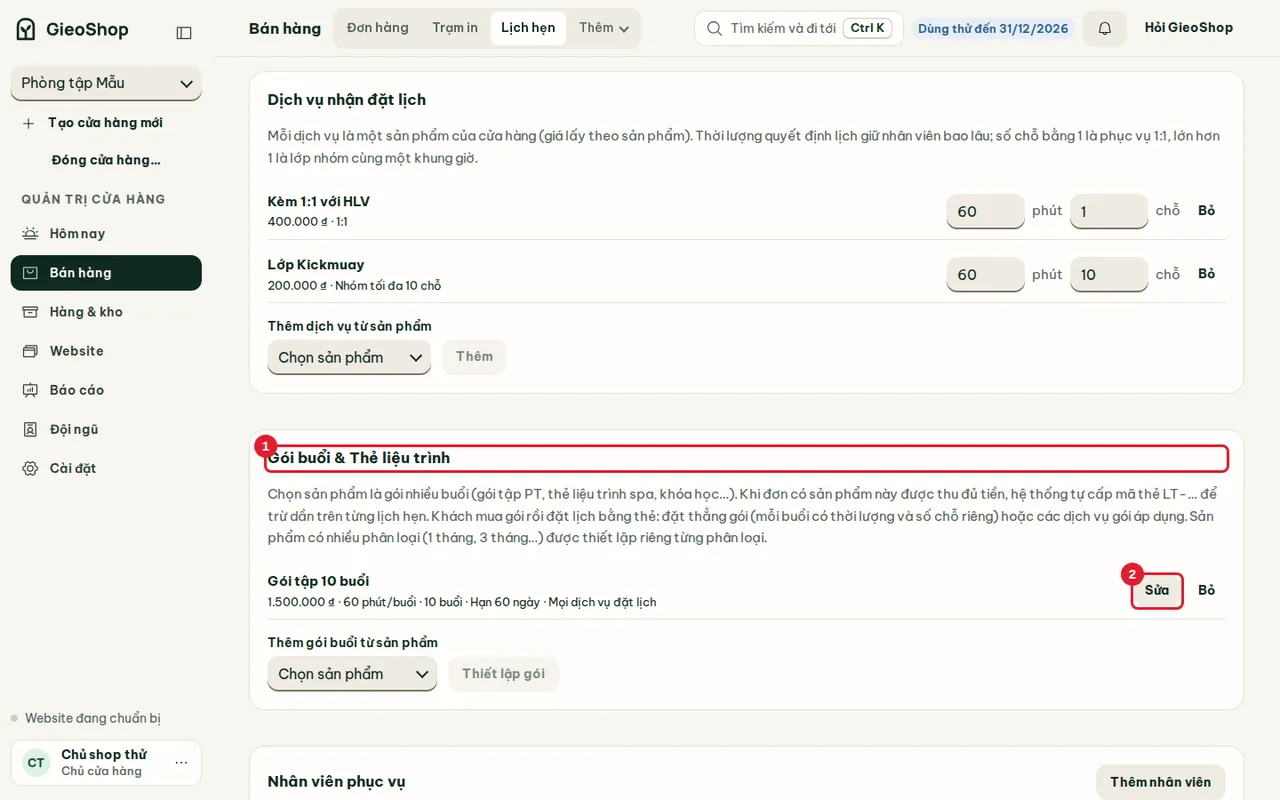
Bước 4. Gói buổi và chính sách bán
Ở Gói buổi & Thẻ liệu trình, chọn sản phẩm là gói nhiều buổi ở ô Chọn sản phẩm, rồi bấm Thiết lập gói (hoặc Sửa với gói đã có). Khi đơn có sản phẩm này được thu đủ tiền, hệ thống tự cấp thẻ mã LT-… để trừ dần trên từng lịch hẹn.
Hộp Gói buổi · tên gói mở ra. Phần Mỗi buổi đặt lịch có Thời lượng mỗi buổi (phút) và Số chỗ mỗi khung giờ. Công tắc Hiện thông tin sản phẩm chỉ ẩn hoặc hiện phần tóm tắt sản phẩm trên màn hình này.
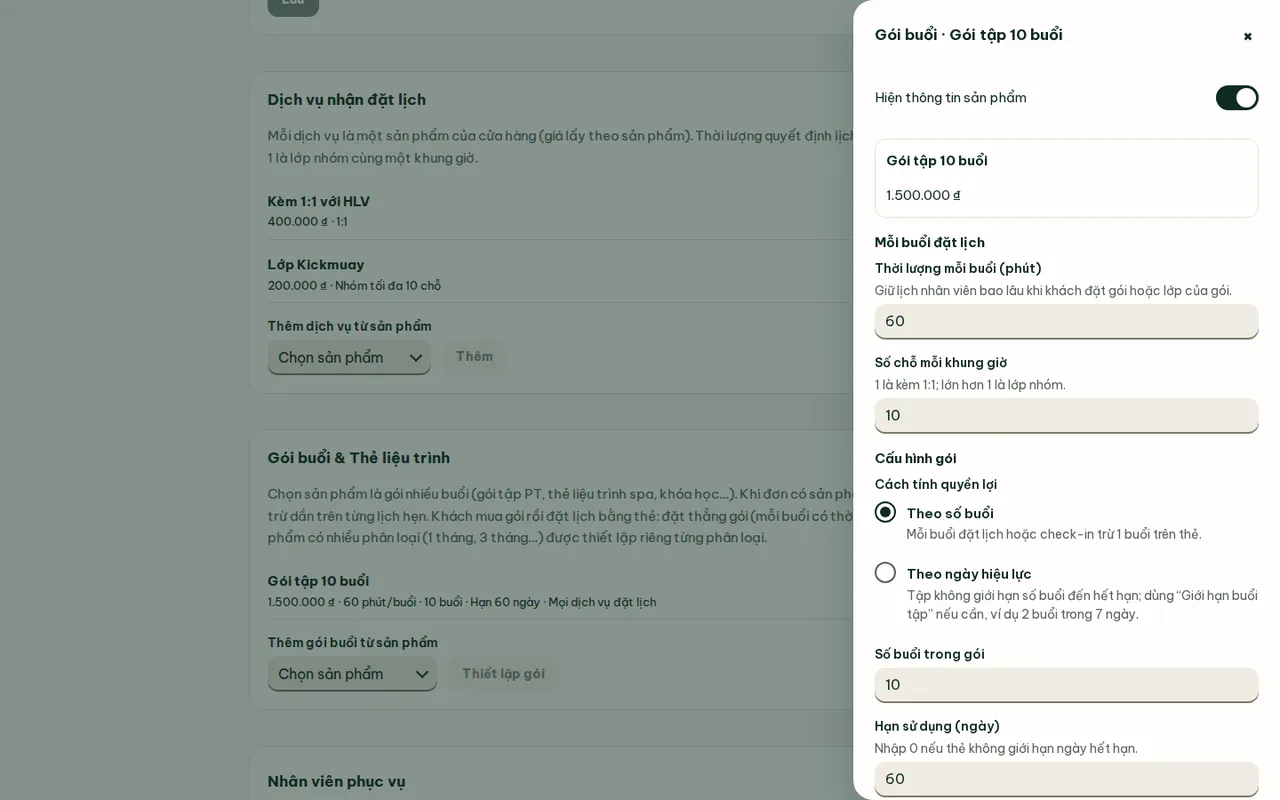
Phần Cấu hình gói là chính sách bán của gói:
- Cách tính quyền lợi: Theo số buổi (mỗi buổi đặt lịch hoặc check-in trừ 1 buổi) hoặc Theo ngày hiệu lực (tập không giới hạn buổi đến hết hạn).
- Số buổi trong gói và Hạn sử dụng (ngày); nhập 0 nếu thẻ không giới hạn ngày.
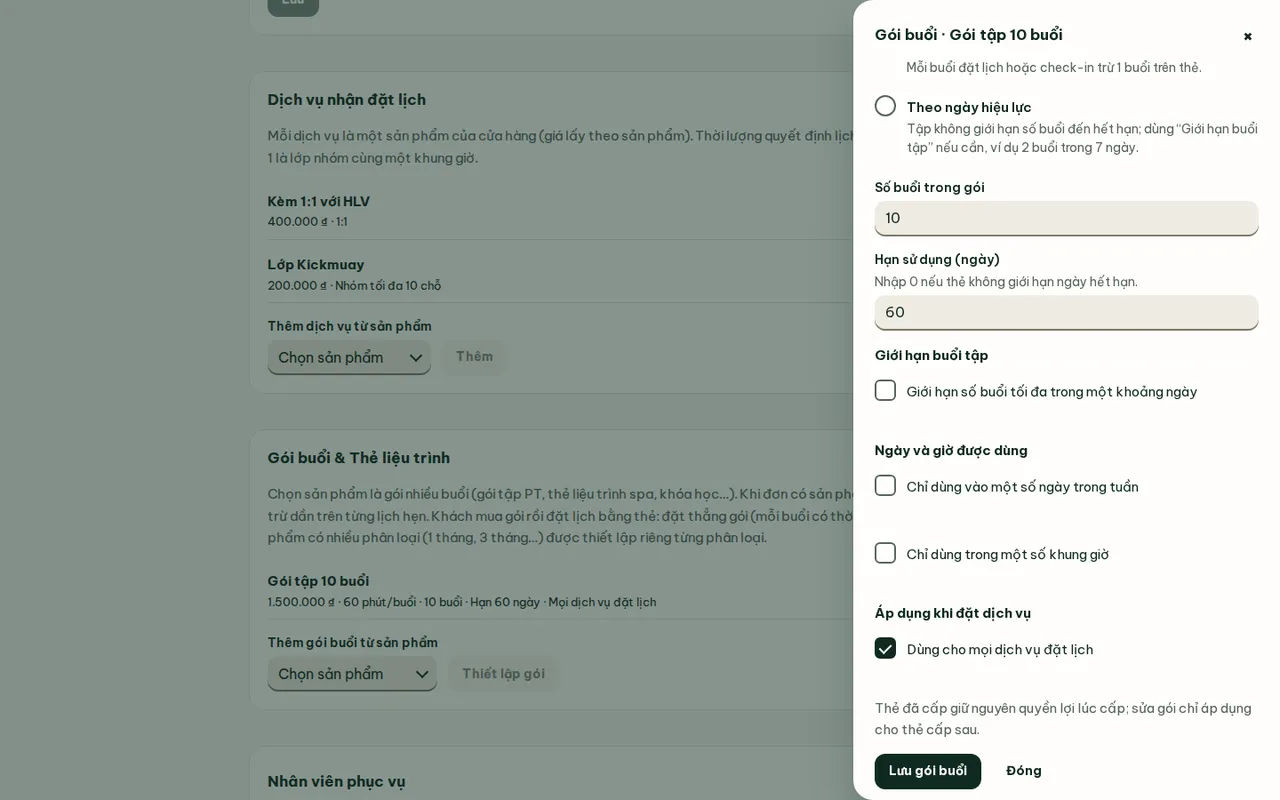
- Giới hạn buổi tập: ví dụ tối đa 2 buổi trong 7 ngày.
- Ngày và giờ được dùng: chỉ vào một số ngày trong tuần, hoặc một số khung giờ.
- Áp dụng khi đặt dịch vụ: dùng cho mọi dịch vụ đặt lịch, hoặc chỉ một số dịch vụ.
Sản phẩm có nhiều phân loại (1 tháng, 3 tháng…) được cấu hình riêng từng phân loại. Bấm Lưu gói buổi. Thẻ đã cấp giữ nguyên quyền lợi lúc cấp; sửa gói chỉ áp dụng cho thẻ cấp sau.
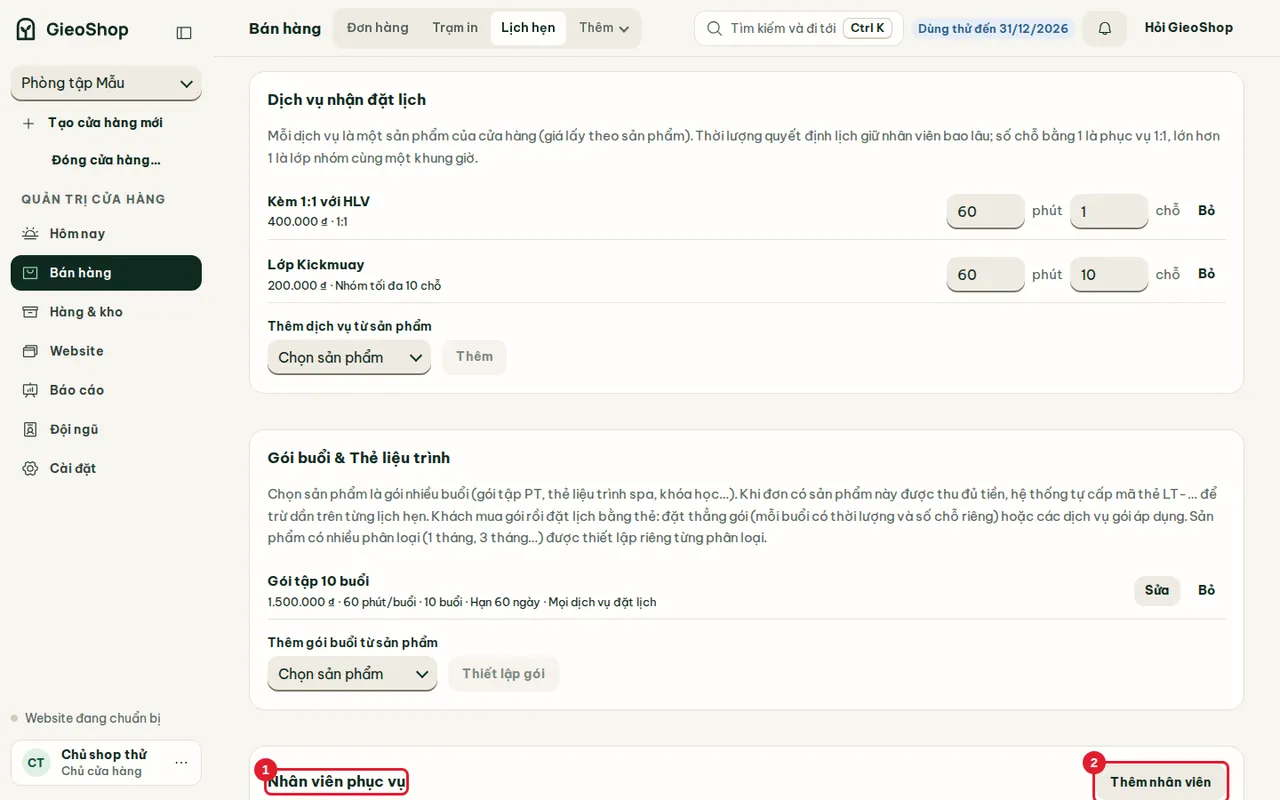
Bước 5. Nhân viên phục vụ
Phần Nhân viên phục vụ là người khách đặt lịch với (thợ, kỹ thuật viên, huấn luyện viên…); không cần là tài khoản đăng nhập cửa hàng. Bấm Thêm nhân viên, nhập tên. Mỗi nhân viên có Sửa và Xóa; khi sửa bạn chọn dịch vụ họ làm, giờ làm và, nếu người đó cũng đăng nhập cửa hàng, gắn Tài khoản Đội ngũ.
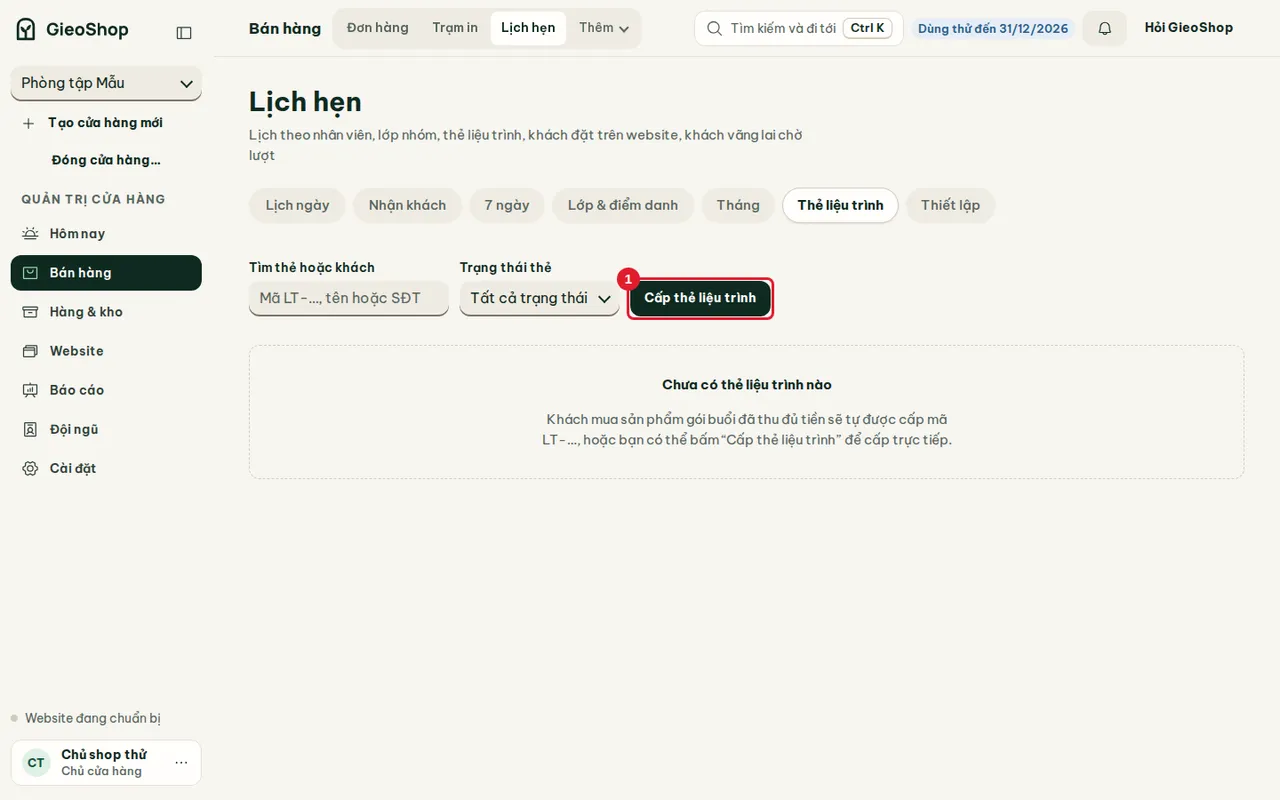
Bước 6. Cấp thẻ liệu trình
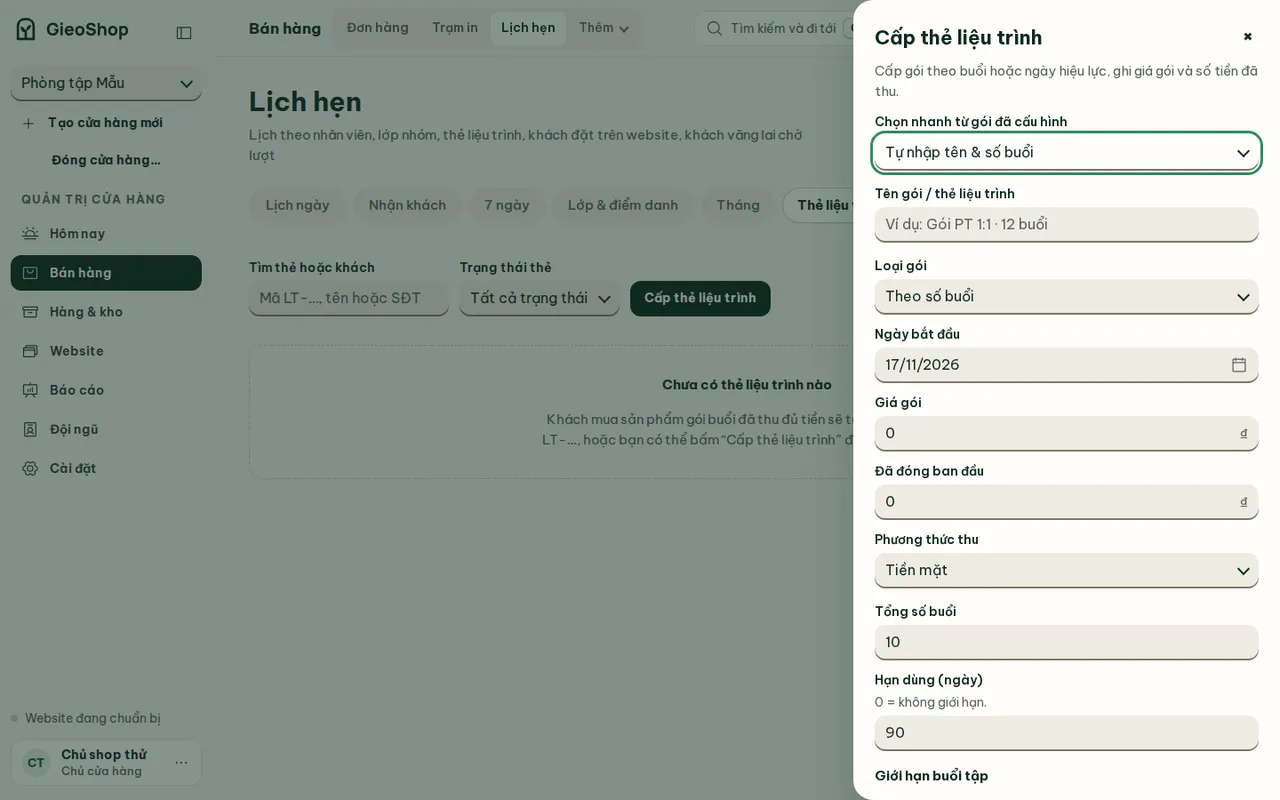
Khách mua gói rồi đã thu đủ tiền thì được cấp thẻ tự động. Muốn cấp trực tiếp, mở thẻ Thẻ liệu trình và bấm Cấp thẻ liệu trình. Ở đây còn có ô tìm thẻ hoặc khách và bộ lọc Trạng thái thẻ (Đang tập, Sắp hết hạn, Đã hết buổi, Quá hạn, Đã hủy).
Trong hộp Cấp thẻ liệu trình có thể Chọn nhanh từ gói đã cấu hình, hoặc nhập Tên gói / thẻ liệu trình, Loại gói, Ngày bắt đầu, Giá gói, Đã đóng ban đầu, Phương thức thu, Tổng số buổi, Hạn dùng (ngày) cùng các giới hạn.
Bước 7. Đặt lịch cho khách
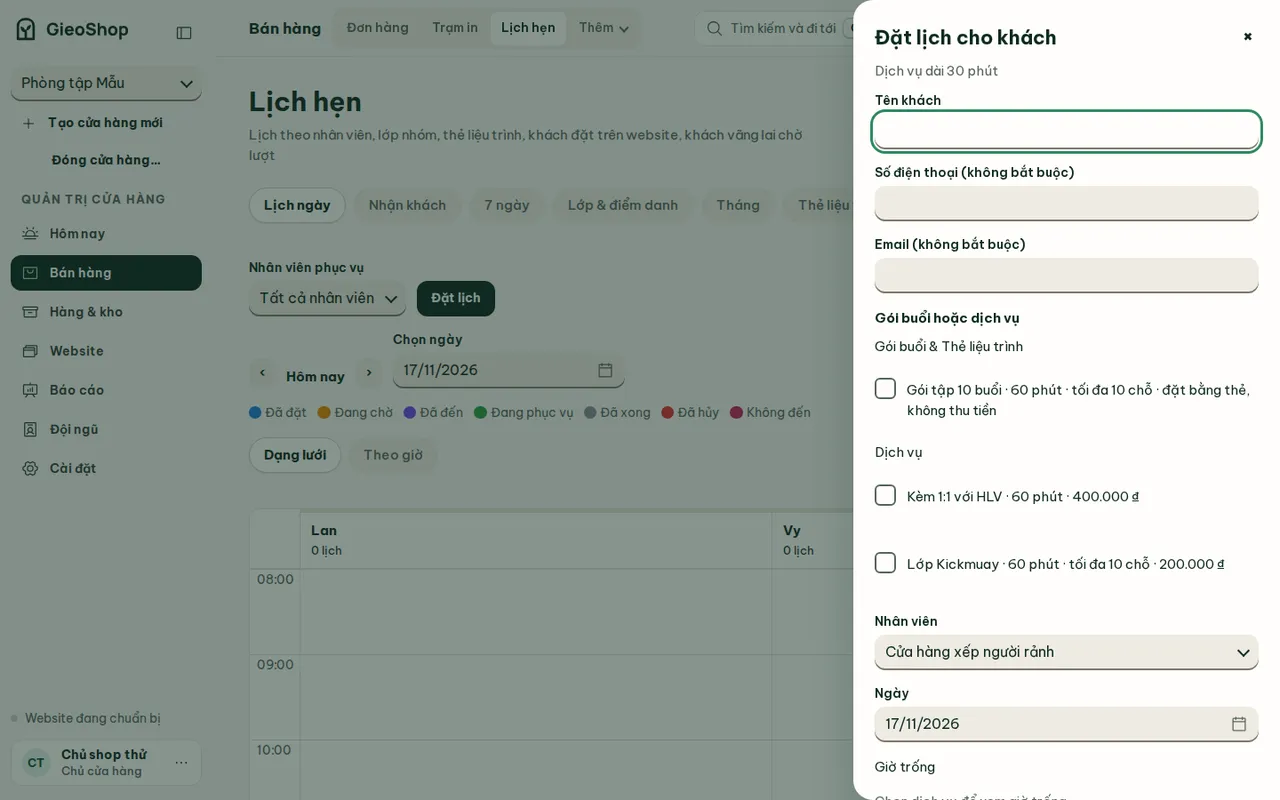
Ở thẻ Lịch ngày, bấm Đặt lịch. Nhập Tên khách, số điện thoại (không bắt buộc), chọn Gói buổi hoặc dịch vụ, nhân viên, ngày và giờ trống. Nếu khách đã có thẻ, hộp liệt kê các thẻ của khách để chọn dùng.
Kết quả
Khách đặt được lịch trên website, mua gói là có thẻ, và mỗi buổi tập hoặc lịch hẹn trừ vào thẻ theo chính sách bạn đã đặt.
Lỗi thường gặp
- Trang đặt lịch không có dịch vụ để chọn: chưa thêm dịch vụ ở Bước 3, hoặc công tắc Nhận đặt lịch trên website đang tắt.
- Khách mua gói nhưng chưa có thẻ: đơn chưa được thu đủ tiền. Ghi nhận thu hoặc cấp thẻ trực tiếp ở Bước 6.
- Thẻ không trừ được vào một lịch: kiểm tra hạn dùng và các giới hạn ngày, giờ, dịch vụ của gói; thẻ hết hạn hiện mờ kèm lý do trong hộp Đặt lịch.
- Sửa gói mà thẻ cũ không đổi: đúng thiết kế; thẻ đã cấp giữ quyền lợi lúc cấp.