Bài này tiếp theo Gói buổi, thẻ liệu trình và đặt lịch. Lớp là một sản phẩm đã thêm vào Dịch vụ nhận đặt lịch hoặc Gói buổi (số chỗ lớn hơn 1 là lớp nhóm).
Bước 1. Xếp lớp lên thời khóa biểu
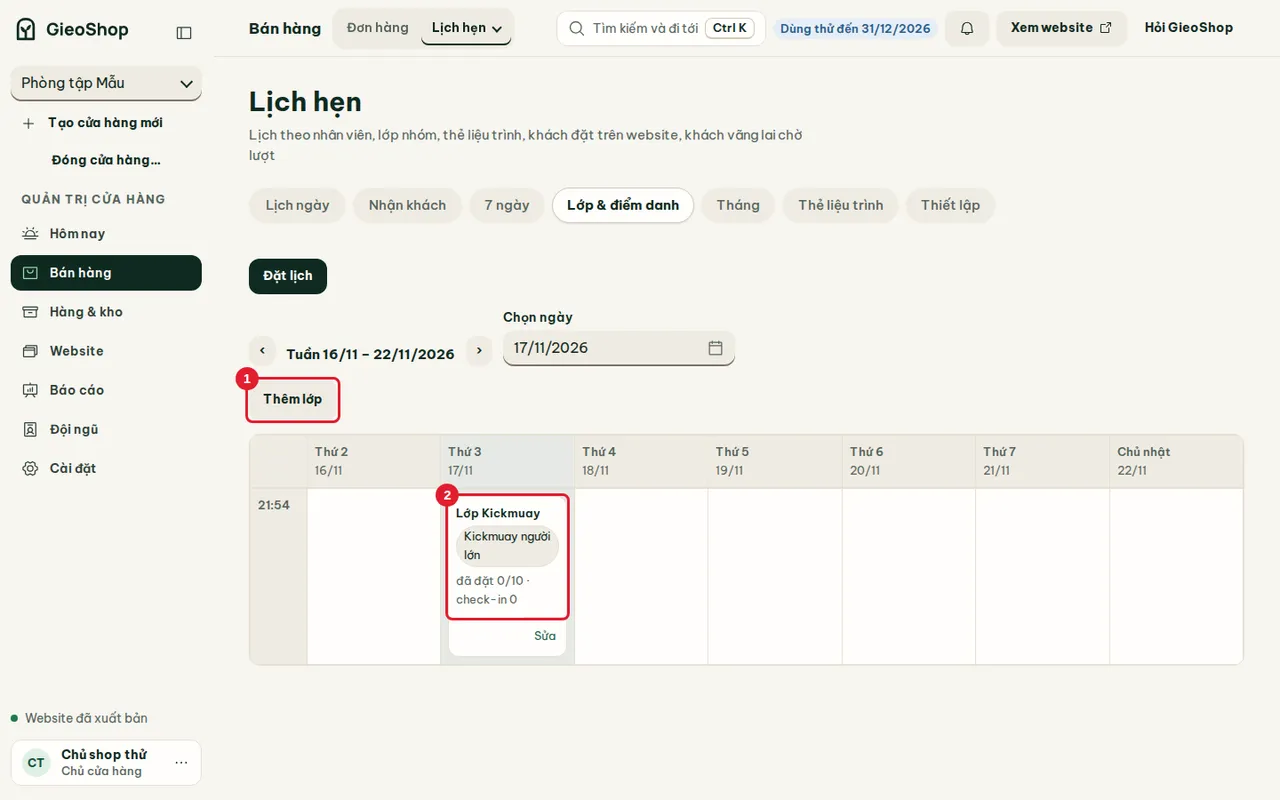
Vào Bán hàng → Lịch hẹn, thẻ Lớp & điểm danh. Bảng hiện một tuần (có nút ‹ › để đổi tuần), mỗi lớp là một thẻ ghi tên lớp, số đã đặt trên số chỗ (ví dụ 0/10) và số người đã check-in. Bấm Thêm lớp để tạo.
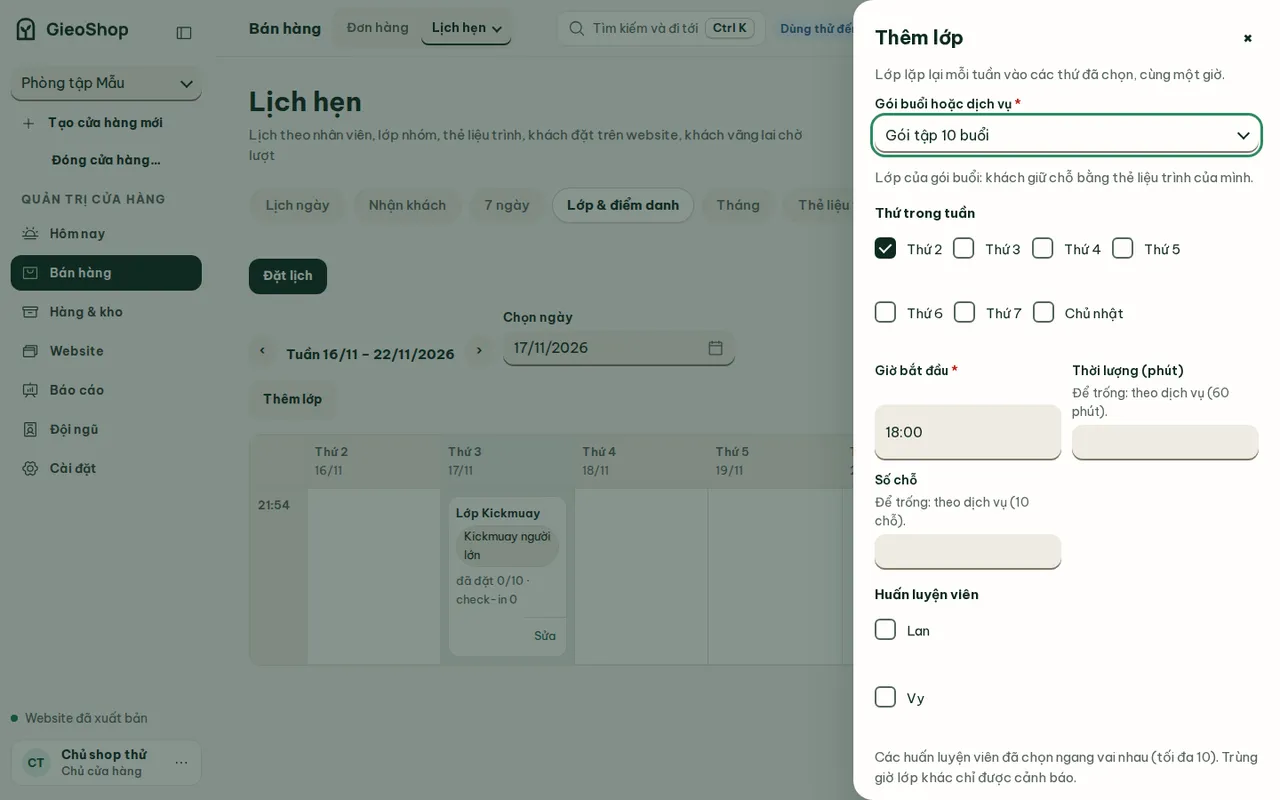
Trong hộp Thêm lớp chọn Gói buổi hoặc dịch vụ, đánh dấu Thứ trong tuần (một lớp có thể lặp nhiều thứ), nhập Giờ bắt đầu, Thời lượng (phút), Số chỗ, và chọn Huấn luyện viên (nhiều người được). Lớp xếp cùng giờ vẫn nằm trên một hàng riêng của nó.
Bước 2. Bật cho khách tự check-in
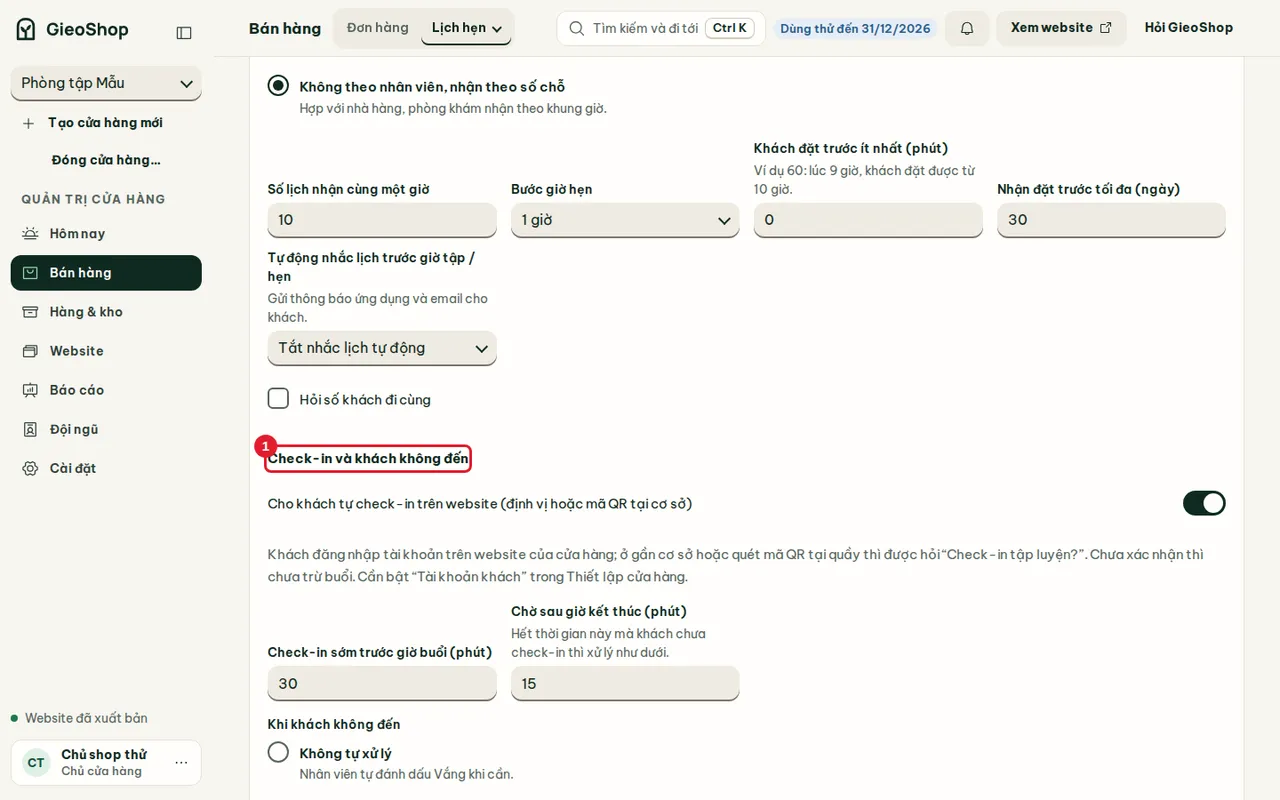
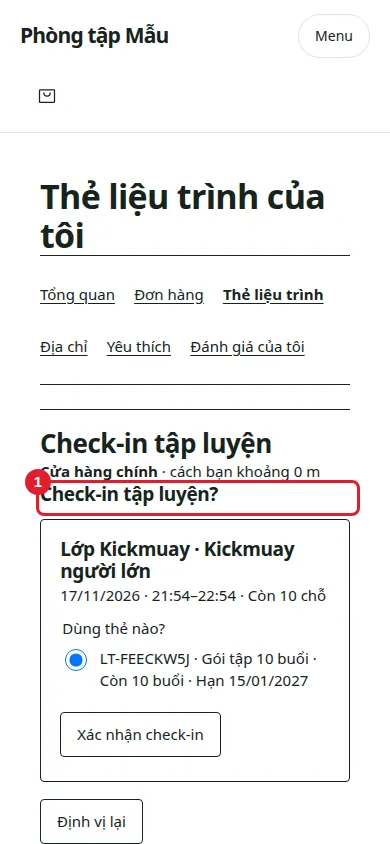
Vào thẻ Thiết lập, phần Check-in và khách không đến. Bật Cho khách tự check-in trên website (định vị hoặc mã QR tại cơ sở). Khách đăng nhập tài khoản trên website của cửa hàng; khi ở gần cơ sở hoặc quét mã QR tại quầy thì được hỏi “Check-in tập luyện?”. Chưa xác nhận thì chưa trừ buổi. Cần bật module Tài khoản khách trong thiết lập cửa hàng.
Đặt thêm Check-in sớm trước giờ buổi (phút) và Chờ sau giờ kết thúc (phút). Mục Khi khách không đến có ba lựa chọn: Không tự xử lý (nhân viên tự đánh dấu Vắng), Ghi “Không đến”, vẫn trừ buổi và Tự hủy lịch và hoàn buổi. Bấm Lưu.
Check-in bằng định vị so vị trí của khách với vị trí cơ sở, nên hãy đặt tọa độ và bán kính cho cơ sở ở Cài đặt → Cơ sở.
Bước 3. In mã QR check-in
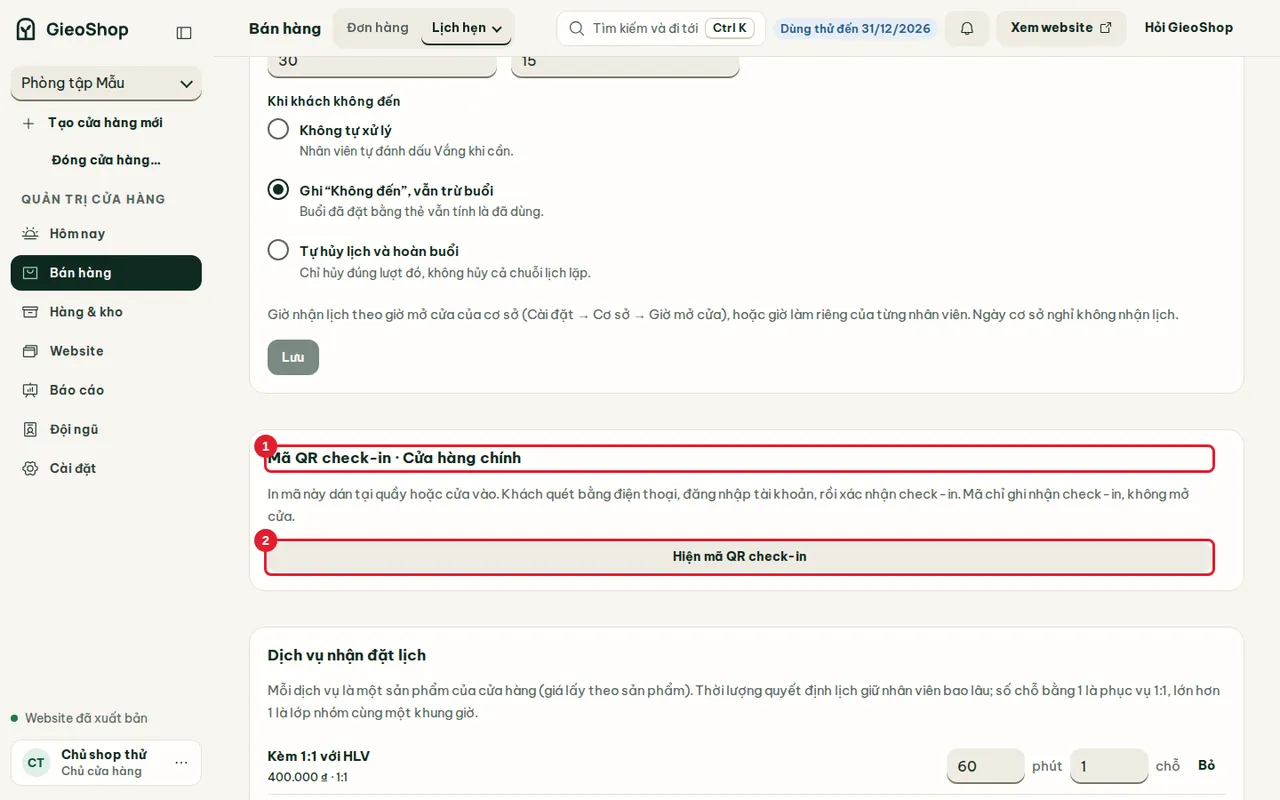
Khi tính năng tự check-in đang bật, thẻ Thiết lập có thẻ Mã QR check-in theo từng cơ sở. Bấm Hiện mã QR check-in để hiện và in dán ở quầy. Khách quét bằng điện thoại, đăng nhập tài khoản rồi xác nhận check-in.
Bước 4. Điểm danh và check-in hộ khách
Bấm vào thẻ của một lớp trên thời khóa biểu để mở Buổi tập. Hộp hiện giờ, số chỗ đã có người, và danh sách Khách kèm mã thẻ và trạng thái (ví dụ “Đã check-in … qua định vị”). Phần Nội bộ ghi huấn luyện viên hay nhân viên của buổi và có nút Thêm khách vãng lai.
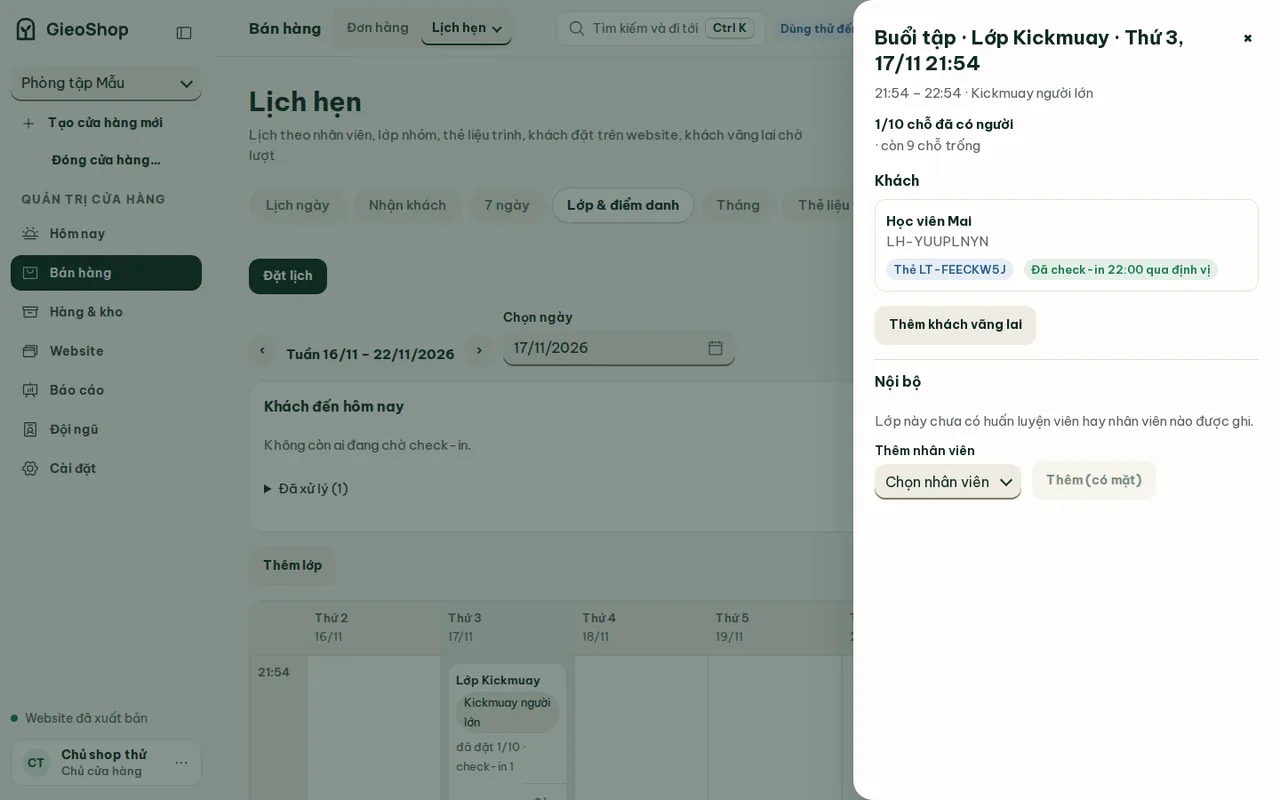
Với khách chưa check-in, nhân viên bấm Check-in hộ, chọn thẻ của khách (nếu khách có nhiều thẻ) rồi bấm Check-in; khách chưa có thẻ thì check-in như khách trả lẻ. Khách vắng thì bấm Vắng. Thẻ Nhận khách của Lịch hẹn và phần Khách đến hôm nay liệt kê những khách hệ thống thấy đã tới cơ sở (định vị hoặc QR) và hỏi check-in vào buổi nào.
Bước 5. Khách xem Thẻ của tôi
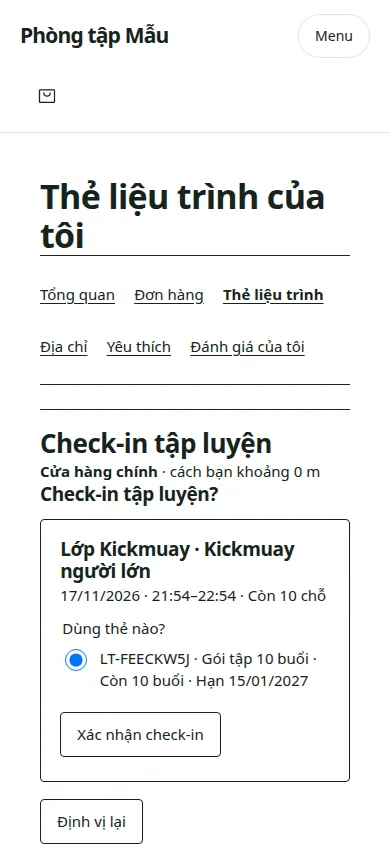
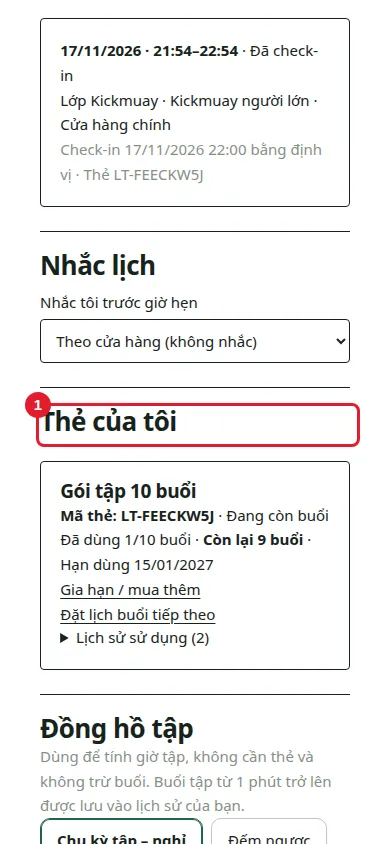
Khách đăng nhập tài khoản trên website của cửa hàng bằng email và mã xác nhận gửi qua email, rồi vào trang Thẻ liệu trình của tôi (đường dẫn …/tai-khoan/lieu-trinh). Trang có phần Check-in tập luyện khi cửa hàng đã bật tự check-in. Khách bấm Check-in tại cơ sở hoặc Định vị lại, cho phép trình duyệt dùng vị trí. Khi có buổi đang diễn ra, màn hình hỏi Check-in tập luyện?, khách chọn thẻ rồi bấm Xác nhận check-in.
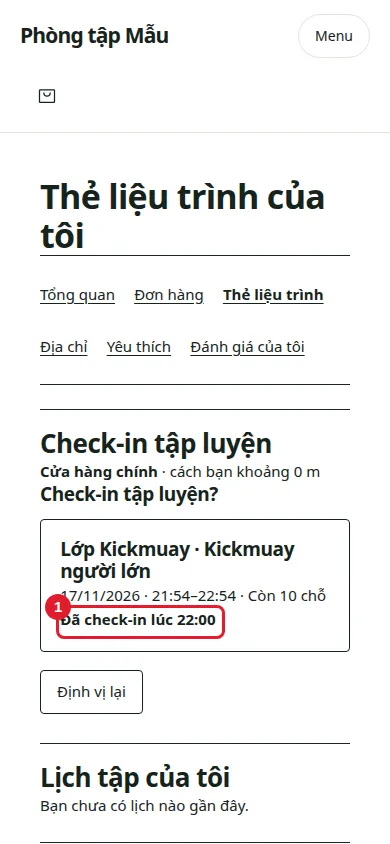
Check-in thành công thì hiện “Đã check-in lúc …” và trừ một buổi trên thẻ.
Kéo xuống phần Thẻ của tôi để xem mã thẻ, số buổi đã dùng và còn lại, hạn dùng, cùng các liên kết Gia hạn / mua thêm, Đặt lịch buổi tiếp theo và Lịch sử sử dụng. Trang cũng có Lịch tập của tôi và Nhắc lịch.
Kết quả
Lớp có thời khóa biểu, khách tự check-in được bằng định vị hoặc mã QR (hoặc nhân viên check-in hộ), danh sách buổi cho thấy ai đã tới và thẻ trừ đúng buổi.
Lỗi thường gặp
- Khách không thấy hộp Check-in tập luyện?: tính năng tự check-in đang tắt, khách chưa đăng nhập, khách ở ngoài bán kính của cơ sở, hoặc chưa tới thời gian cho phép check-in sớm. Đặt lại ở Bước 2.
- Trình duyệt không cho dùng vị trí: khách cần cho phép vị trí cho website, hoặc dùng mã QR ở quầy thay thế.
- Số buổi trên Thẻ của tôi chưa đổi ngay: tải lại trang để thấy số mới.
- Khách đến mà không có thẻ: nhân viên check-in như khách trả lẻ hoặc cấp thẻ ở thẻ Thẻ liệu trình.