Chỉ chủ cửa hàng vào được Đội ngũ → Nhân viên, Khách hàng & quyền. Cần xác minh email chủ shop trước. Các vai trò và hạn mức nhân viên theo gói xem thêm ở Mời nhân viên và phân quyền.
Bước 1. Mời nhân viên
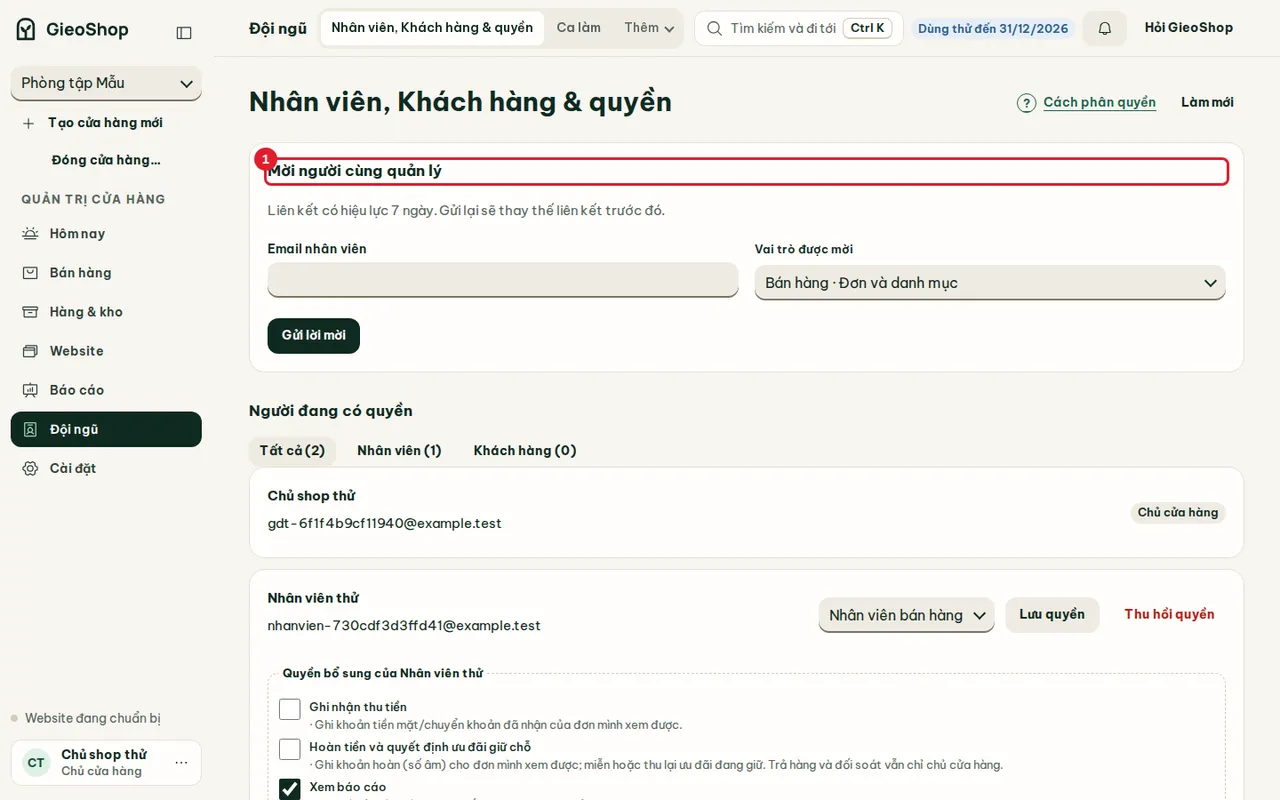
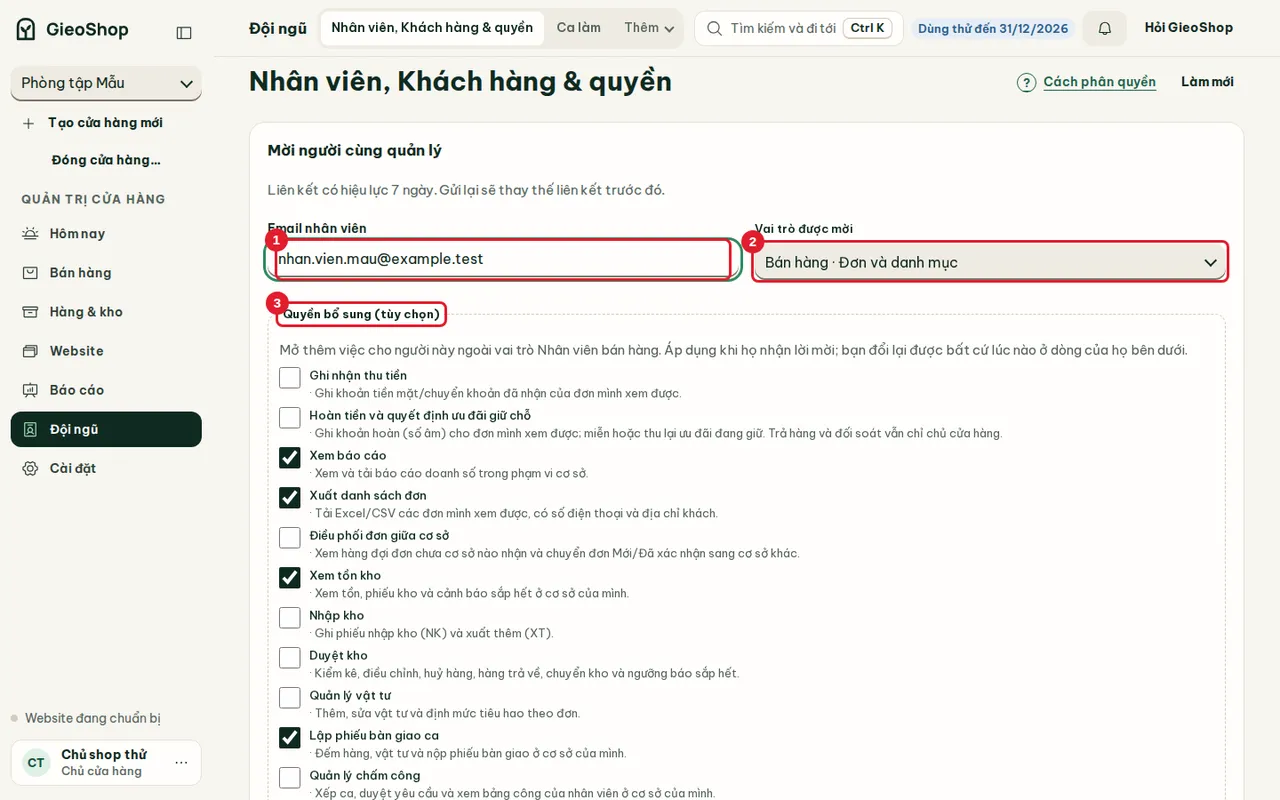
Ở phần Mời người cùng quản lý, nhập Email nhân viên, chọn Vai trò được mời rồi bấm Gửi lời mời. Có bốn vai trò để mời:
- Bán hàng: đơn và danh mục.
- Biên tập: sản phẩm và website.
- Giao hàng: chỉ các đơn được giao cho họ.
- Khách hàng: xem lịch tập và nhận nhắc lịch (dùng cho học viên của phòng tập).
Với Bán hàng, Biên tập và Giao hàng, phần Quyền bổ sung (tùy chọn) hiện ngay dưới ô vai trò. Ô đánh dấu sẵn là các quyền thường đi kèm vai trò đó. Đánh dấu thêm hoặc bỏ bớt tùy ý: các quyền được áp dụng ngay khi người đó nhận lời mời. Lời mời đang chờ hiện kèm dòng Quyền bổ sung: …, và Gửi lại giữ nguyên các quyền đã chọn. Vai trò Khách hàng không có phần này.
Liên kết mời có hiệu lực 7 ngày; gửi lại sẽ thay thế liên kết trước đó.
Bước 2. Đổi vai trò hoặc thu hồi quyền
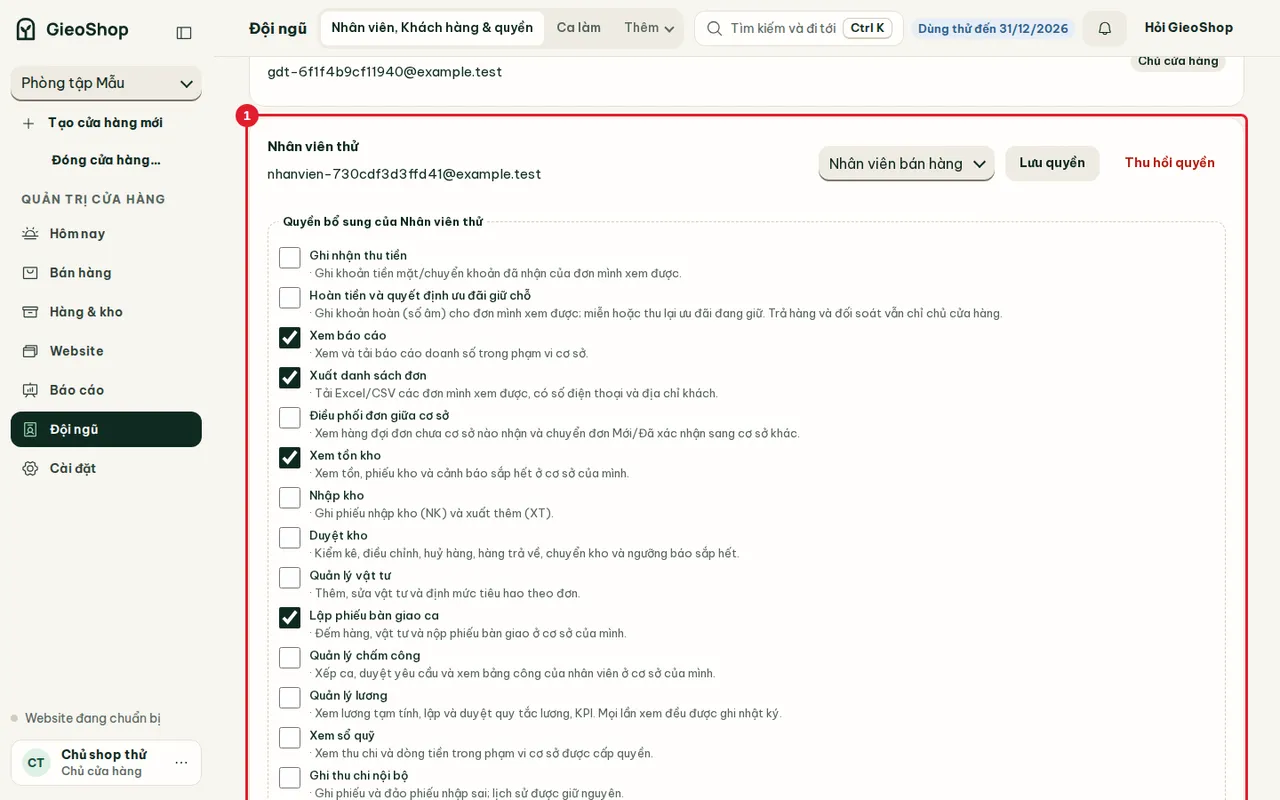
Phần Người đang có quyền có ba thẻ lọc: Tất cả, Nhân viên, Khách hàng. Mỗi người có ô chọn vai trò, nút Lưu quyền (sau khi đổi vai trò) và Thu hồi quyền.
Bước 3. Cấp quyền bổ sung cho từng người
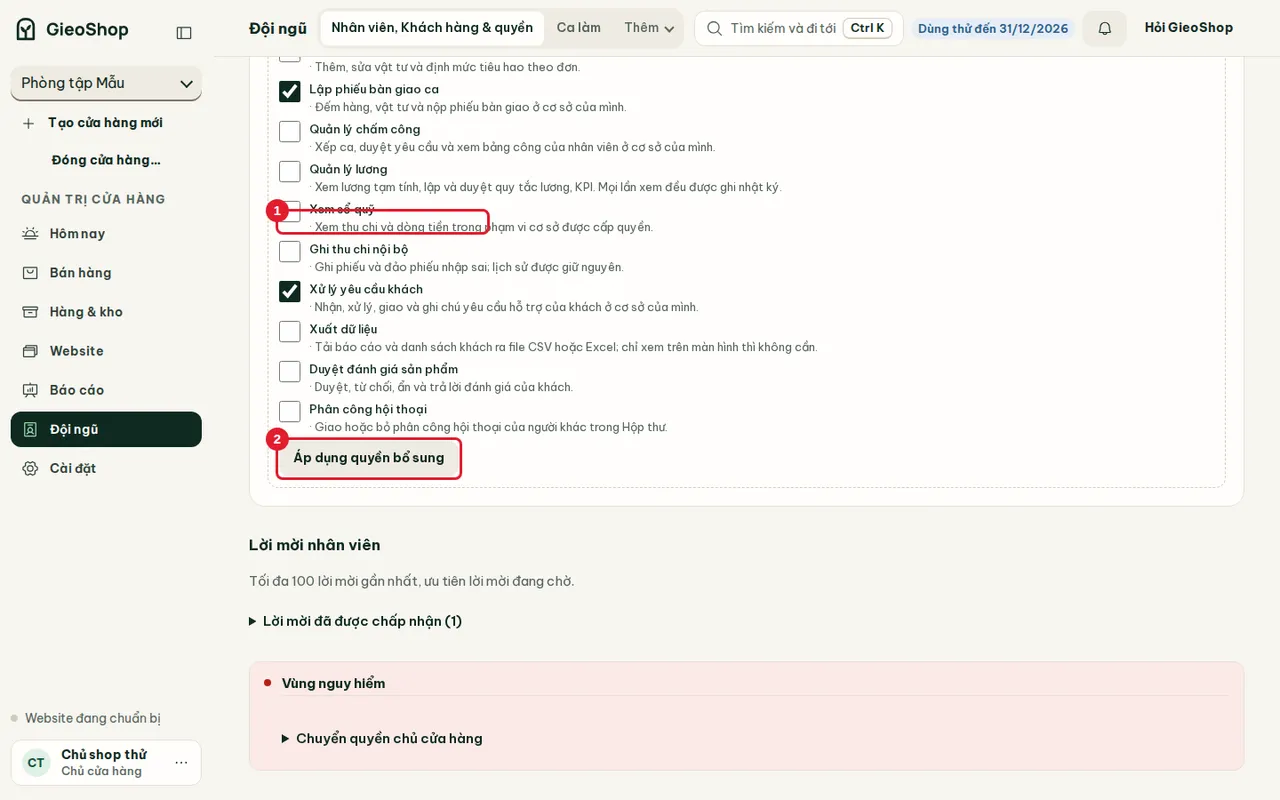
Sau khi nhân viên đã nhận lời, dưới mỗi người có phần Quyền bổ sung của … để đổi lại các quyền đã chọn lúc mời: danh sách ô đánh dấu để cho thêm quyền ngoài vai trò, tính riêng cho người đó. Một số quyền hiện có: Ghi nhận thu tiền, Xem báo cáo, Xuất danh sách đơn, Xem tồn kho, Nhập kho, Lập phiếu bàn giao ca, Quản lý chấm công, Xem sổ quỹ, Xử lý yêu cầu khách, Duyệt đánh giá sản phẩm… Mỗi quyền có một dòng giải thích. Đánh dấu rồi bấm Áp dụng quyền bổ sung.
Những việc chỉ chủ cửa hàng làm được (nơi nhận tiền, khóa API, quản lý nhân viên, nhật ký thao tác) không có trong danh sách này.
Bước 4. Khai báo ca làm
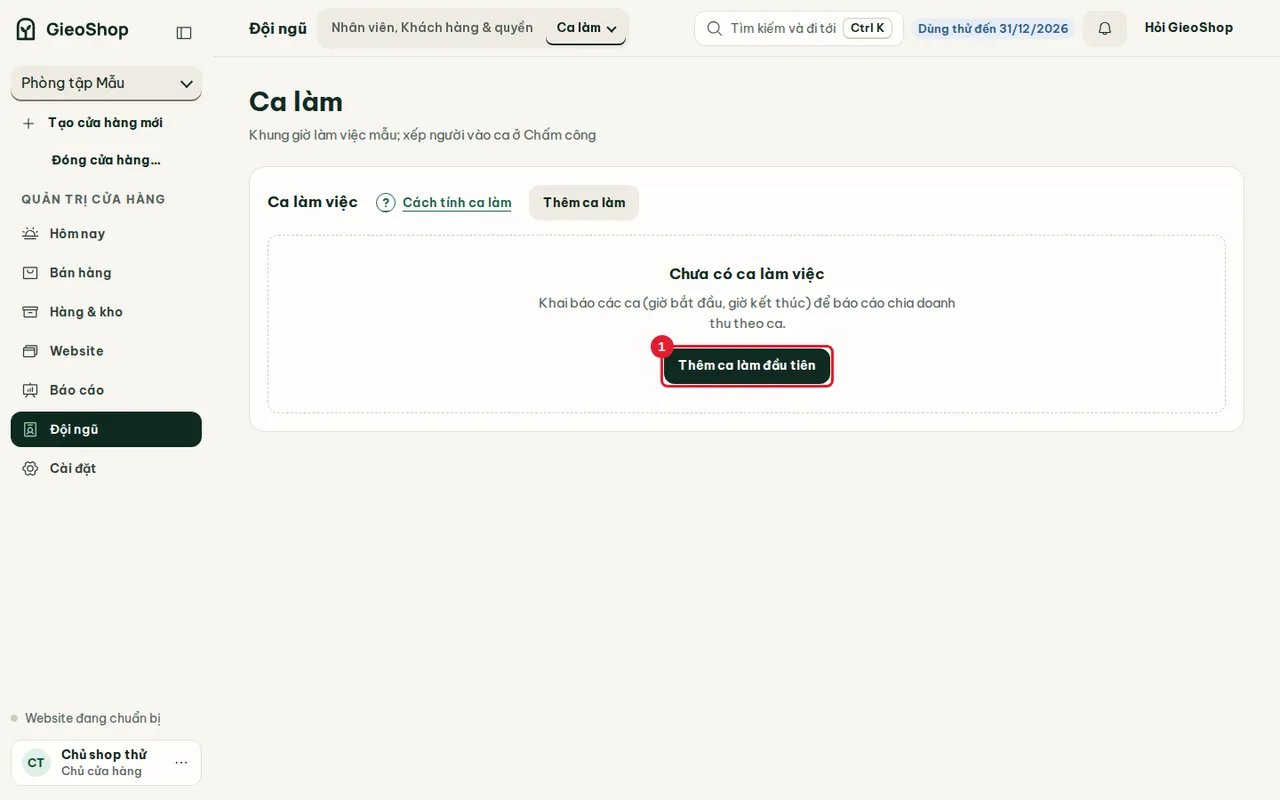
Vào Đội ngũ → Ca làm (mục này hiện khi module Ca làm việc đang bật ở Bảng tính năng). Bấm Thêm ca làm đầu tiên hoặc Thêm ca làm.
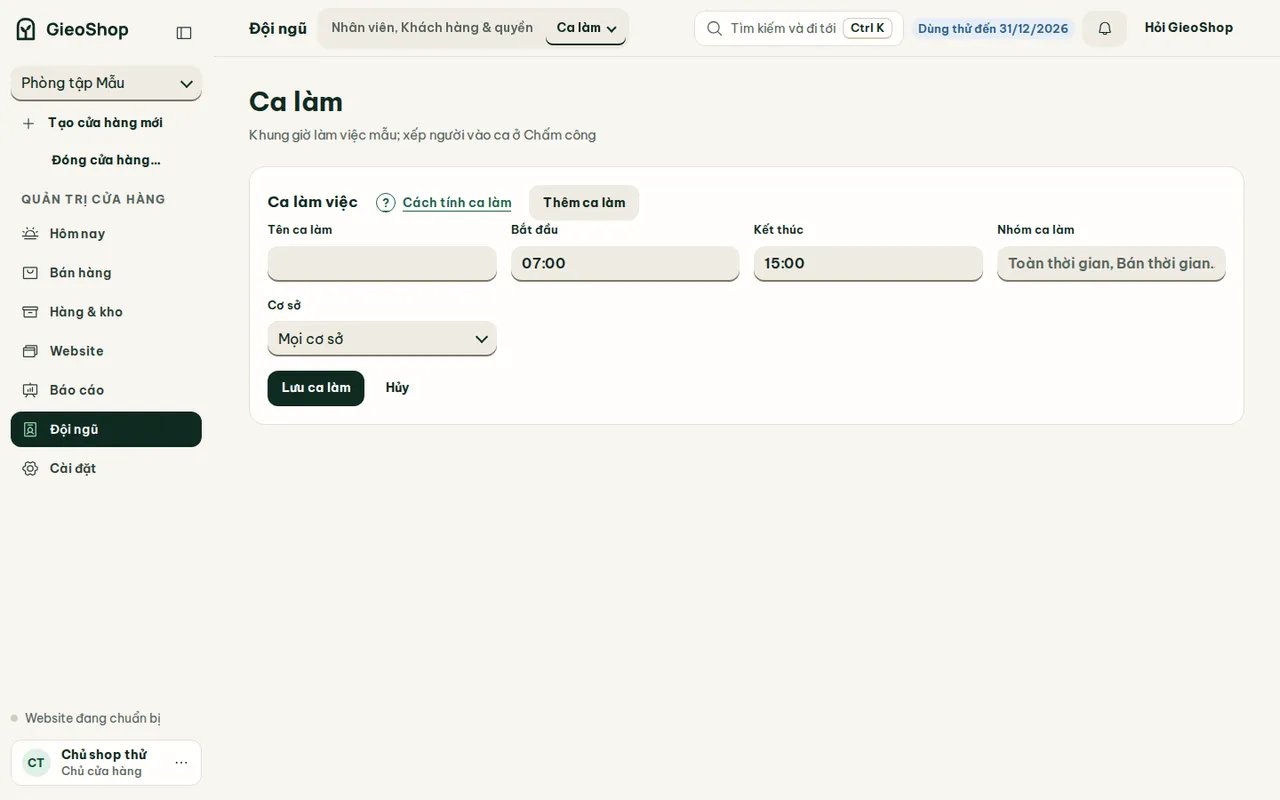
Nhập Tên ca làm, Bắt đầu, Kết thúc, chọn Cơ sở (hoặc Mọi cơ sở) rồi bấm Lưu ca làm. Đây là khung giờ mẫu; việc xếp người vào ca làm ở Chấm công.
Bước 5. Chấm công và xếp ca
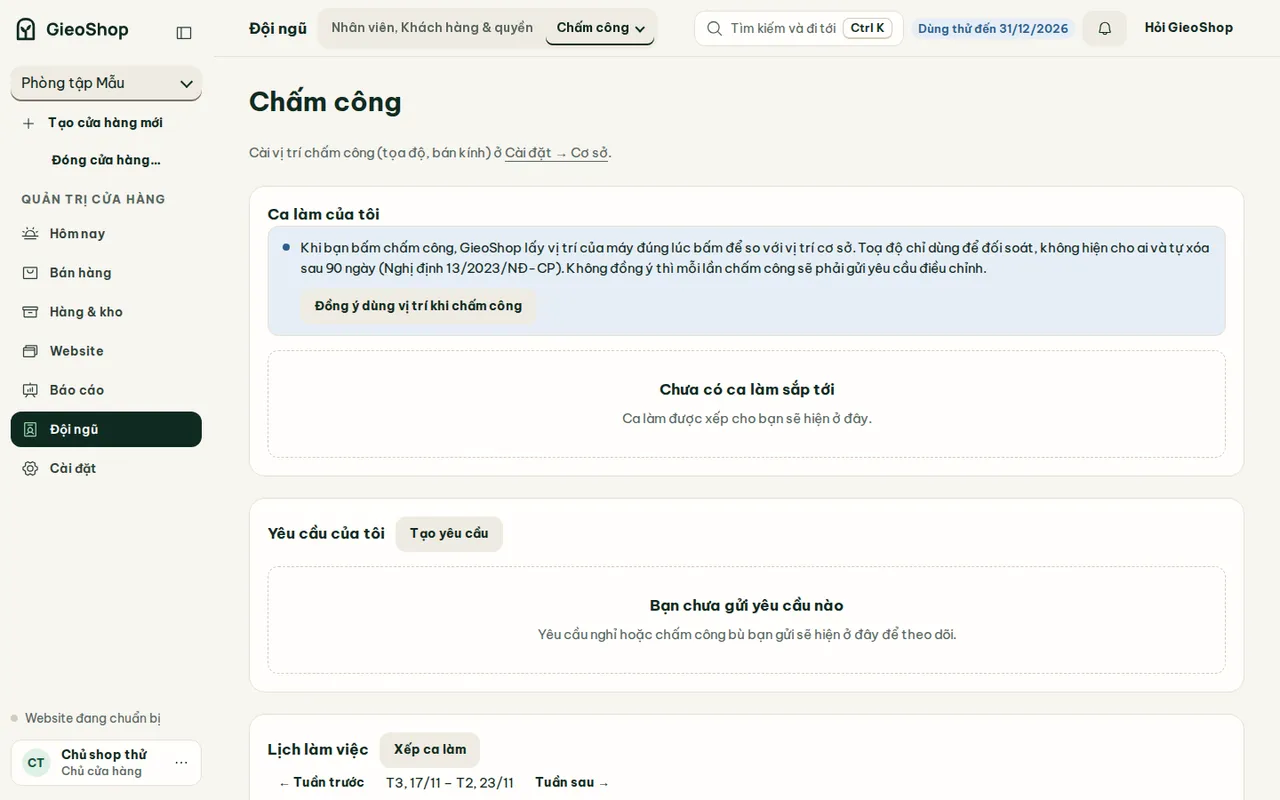
Vào Đội ngũ → Chấm công (cần bật module Chấm công). Mỗi nhân viên thấy Ca làm của tôi, Yêu cầu của tôi (nghỉ hoặc chấm công bù, bấm Tạo yêu cầu). Khi chấm công, hệ thống lấy vị trí của máy đúng lúc bấm để so với vị trí cơ sở; tọa độ chỉ dùng để đối soát và tự xóa sau 90 ngày. Nhân viên phải đánh dấu Đồng ý dùng vị trí khi chấm công, nếu không thì mỗi lần chấm công sẽ phải gửi yêu cầu điều chỉnh. Vị trí cơ sở đặt ở Cài đặt → Cơ sở.
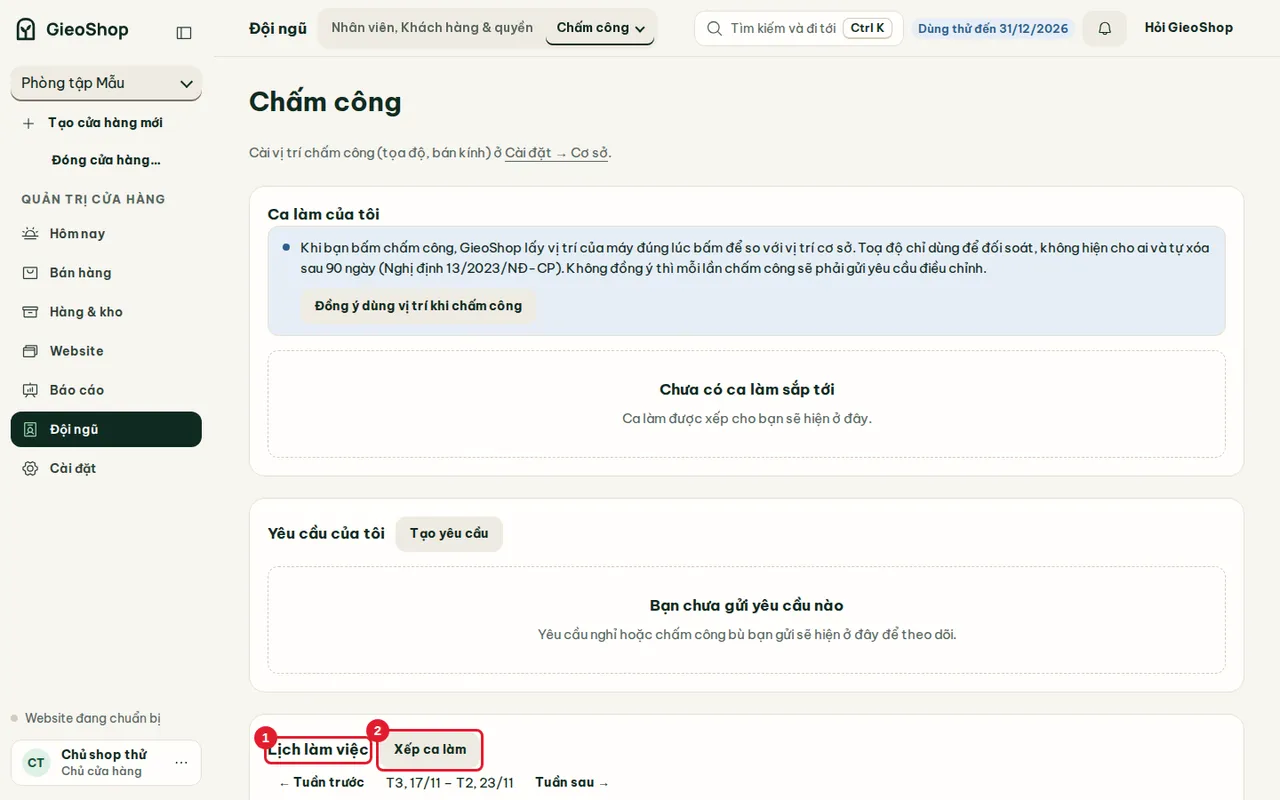
Người quản lý dùng phần Lịch làm việc: bấm Xếp ca làm để xếp người vào ca theo tuần, hoặc Xếp ca theo lớp để tạo ca từ thời khóa biểu lớp tập (ca bắt đầu lúc lớp bắt đầu, dài bằng thời lượng lớp; không đổi lớp hay lịch đặt). Phần Duyệt yêu cầu chấm công và Bảng công (xuất Excel hoặc CSV) nằm ngay bên dưới.
Kết quả
Nhân viên nhận được email mời, tham gia với đúng vai trò và quyền bổ sung bạn cấp; ca làm và chấm công chạy theo lịch đã xếp.
Lỗi thường gặp
- Không gửi được lời mời: email chủ shop chưa xác minh, hoặc đã hết hạn mức nhân viên của gói.
- Nhân viên không thấy một mục trong thanh bên: vai trò của họ không có mục đó; cấp thêm ở Quyền bổ sung hoặc đổi vai trò.
- Không thấy Ca làm hay Chấm công trong menu: module tương ứng đang tắt; bật ở Bảng tính năng.
- Quên đổi vai trò rồi thoát: sau khi đổi ô vai trò phải bấm Lưu quyền.